Machine-readable: manifest · index · 简体中文 Markdown
使用 Space Studio 执行定位测试
在应用接入定位 API 之前,可以先用 Space Studio 和现场测试照片验证已就绪地图。测试使用与 API 相同的定位服务,并将每次定位得到的相机位置和朝向直接显示在地图中。
测试要求: 照片应覆盖多个位置、拍摄方向、光照条件和计划使用的设备。单张照片定位成功,只能证明该位置和方向有效,不能证明整个空间都能稳定定位。
开始前需要准备
你需要:
- 一个能够访问目标地图的 01Spatial Portal 账号。
- 一张状态为 Ready(已就绪) 的地图。
- 在地图覆盖区域内拍摄的清晰 JPG 或 PNG 图片。
- 与上传图片的实际像素尺寸匹配的相机内参(描述相机焦距和图像中心的参数):
fx、fy、cx、cy。
如果图片经过缩放或裁剪,必须按相同比例和裁剪偏移调整内参。估算值只能用于初步检查;正式验收应使用相机 API 提供的内参或相机标定结果。
1. 在 Space Studio 中打开地图
- 在 Portal 中打开 Spatial Maps。
- 找到需要验证的 Ready(已就绪)地图。
- 点击地图卡片上的 Open。
Space Studio 会在新标签页中打开,并加载地图的三维点云,以及建图时各相机的位置和朝向。
2. 切换到定位模式
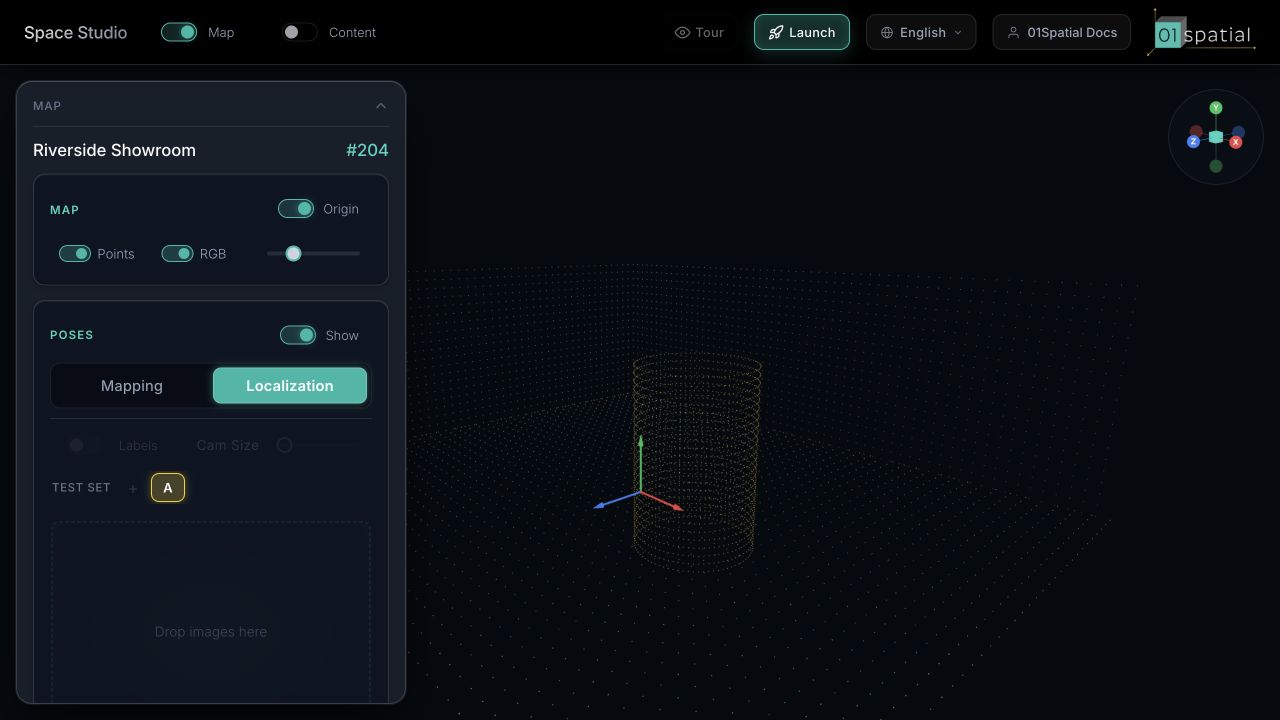
在左侧位姿面板中,如果显示尚未开启,先将它开启;然后从建图切换到定位。建图模式显示参与建图的相机;定位模式用于创建独立的查询图片测试集。
如果定位不可用,请确认地图已经处于已就绪状态,并且定位所需文件已经生成完成。
3. 添加覆盖实际场景的测试照片
把 JPG 或 PNG 文件拖入定位测试区域,或通过文件选择器添加。你可以一次加载多张图片,也可以在同一个 3D 视图中比较多组测试。
每组照片都应回答实际使用中的问题:
- 访客从实际行进方向接近入口时能否定位?
- 重复走廊或白墙区域是否包含足够的视觉信息?
- 白天构建的地图能否用于定位夜间或弱光环境下拍摄的图片?
- 计划投入生产的不同设备表现是否一致?
4. 输入相机内参
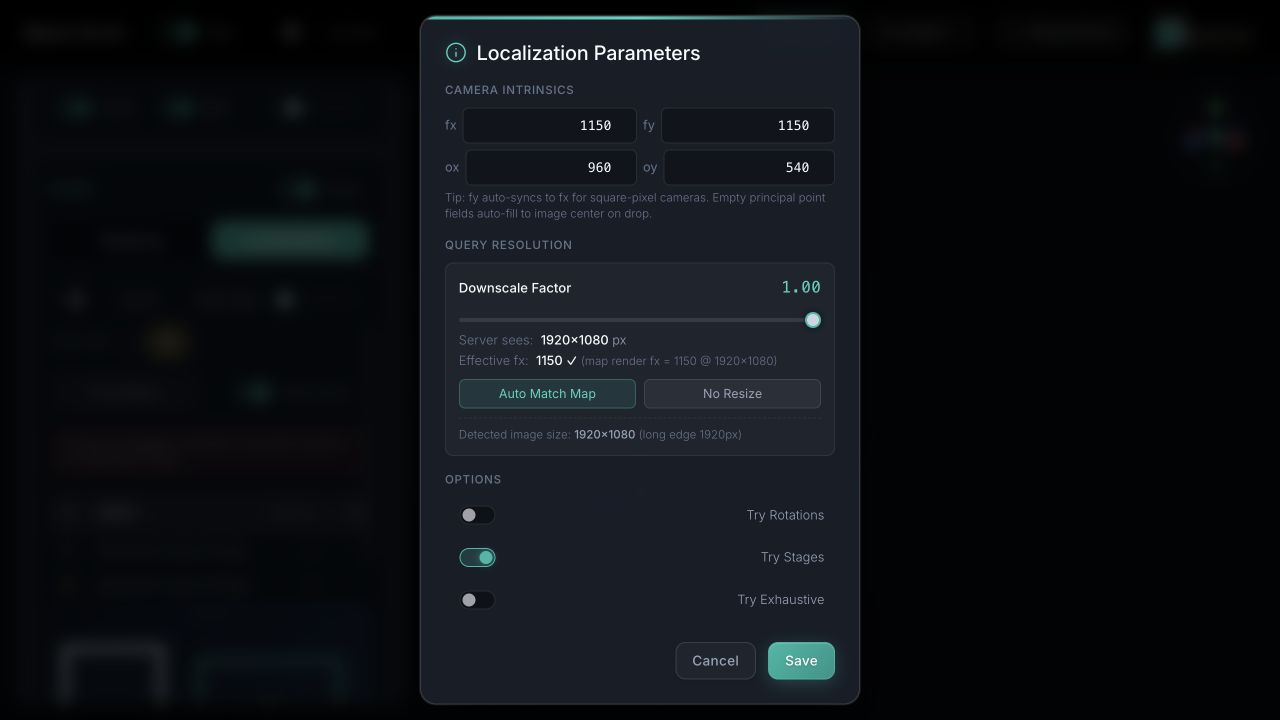
打开 Parameters,输入与上传图片分辨率对应的内参。
| 字段 | 含义 |
|---|---|
fx | 水平焦距,单位为像素 |
fy | 垂直焦距,单位为像素 |
cx / ox | 水平主点,单位为像素 |
cy / oy | 垂直主点,单位为像素 |
只有当上传文件中的画面方向与拍摄方向不一致时,才开启旋转处理。除非 01Spatial 支持人员明确要求,否则保持默认定位设置。
5. 运行并检查结果
点击 Run。Space Studio 会按顺序处理图片,并显示:
- 每张图片的成功或失败状态。
- 定位相机在 3D 地图中的位置和朝向(以视锥体表示)。
- 当前图片中用于确认定位结果的匹配点。
- 当前账号允许查看的置信度(confidence)和诊断指标。
开始运行前,Portal 会显示本次测试需要的 Credits 或价格。每张完成处理的图片与 API 定位查询遵循相同的账号计费规则。
6. 判断地图是否可以使用
一组合格的测试照片应该覆盖计划使用的区域,而不是包含大量位置和方向几乎相同的图片。遇到失败时请依次检查:
- 确认照片的拍摄位置位于地图覆盖范围内。
- 核对相机内参与上传图片的分辨率、裁剪和画面方向是否一致。
- 检查运动模糊、强反光、遮挡或大面积无纹理表面。
- 在 3D 地图中比较失败视角与附近成功视角。
- 先重新拍摄更清晰或视野更宽的图片,再判断是否需要补充地图覆盖。
这些测试照片全部通过后,请继续阅读定位 API 与 AR 集成,接入通用客户端。