Machine-readable: manifest · index · 简体中文 Markdown
配置扫描数据
Map Configurator 用现场实测坐标标记视频中的固定角点,从而确定地图的真实大小、原点和坐标方向。Portal 会直接加载已经解析好的全景画面,不需要再次上传视频。
GCP 是 Ground Control Point(地面控制点) 的缩写。这里的“地面”是测绘术语,GCP 不必位于地板上;门框角点、墙根交点或固定构件角点都可以。关键是该点不会移动、可在多个画面中准确确认,并且现场 X、Y、Z 坐标已知。
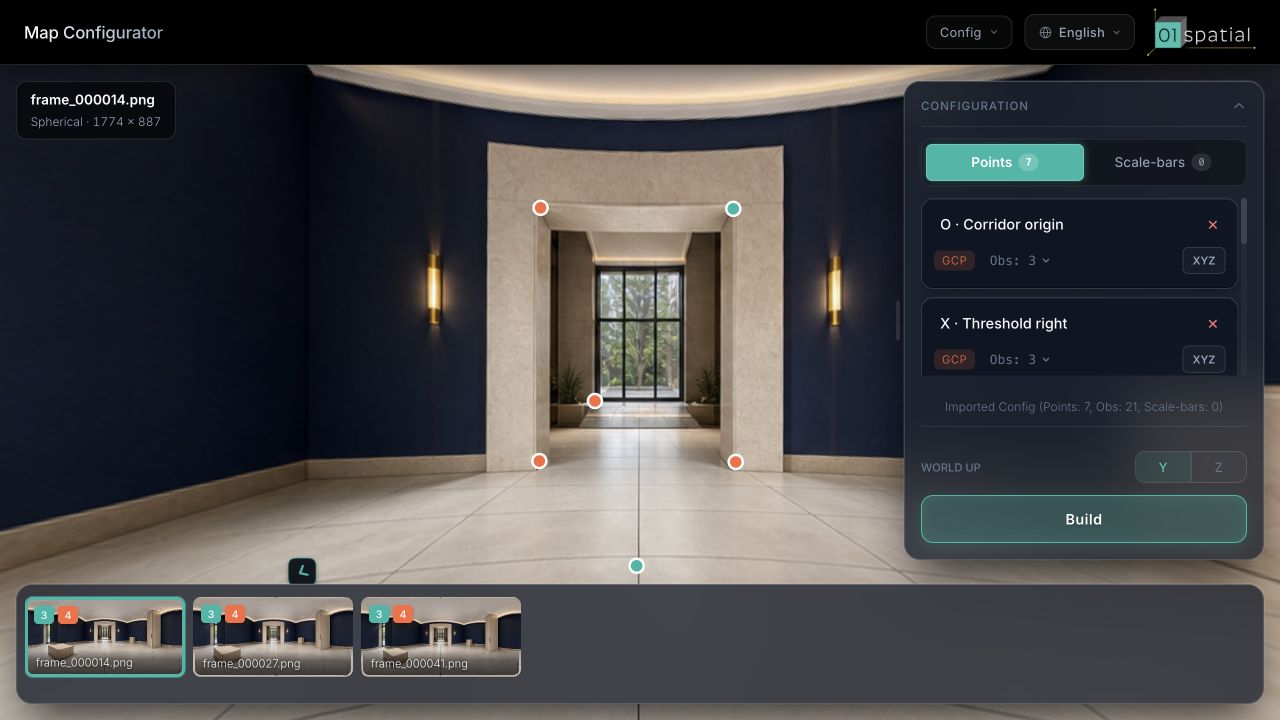
手工配置建图至少需要 3 个可用且不共线的 GCP,也就是这 3 个点不能位于同一直线上。正式项目建议使用 4–5 个 GCP,其中至少 4 个不能全部落在同一墙面、地面或其他平面上,并覆盖左右、高低和近远三个方向。每个 GCP 都要填写以米为单位的 X、Y、Z 坐标,并在至少 2 个不同的全景画面中标记。Tie Point(连接点)和 Scale Bar(距离标尺)只能补充连接或距离信息,不能代替 GCP。
先理解三类配置
| 类型 | 需要填写 | 解决的问题 |
|---|---|---|
| GCP(地面控制点) | X、Y、Z,单位米 | 定义地图的真实大小、原点和坐标方向 |
| Tie Point(连接点) | 不需要坐标 | 把多个画面中的标记关联为同一个固定角点,加强房间、门口或走廊之间的连接 |
| Scale Bar(距离标尺) | 两端的真实距离,单位米 | 为地图增加一条独立的实测距离约束 |
GCP 定义一个点的完整坐标;Scale Bar 只提供长度;Tie Point 只说明不同画面中标记的是同一个点。三者不能相互替代。
1. 打开配置并确定坐标系
- 等待 Spatial Maps 中的地图状态变为 Parsed(已解析)。
- 在地图卡片中选择 Configure,打开 Map Configurator。
- 从底部缩略图列表选择一帧。拖动中央画面观察四周;需要精确标点时选择右上角 Full Resolution。
- 在右侧 WORLD UP 中选择地图里表示“竖直向上”的坐标轴:
- Y:常用于 AR 和实时 3D。原点在地面时,地面点通常满足
Y = 0。 - Z:常用于测绘和 CAD。原点在地面时,地面点通常满足
Z = 0。
- Y:常用于 AR 和实时 3D。原点在地面时,地面点通常满足
- 确认这个约定与后续 Space Studio 内容或已有测量坐标一致。配置开始后不要更换坐标约定。
2. 添加第一个 GCP
创建点
- 在全景画面中找到已经测量过的固定角点。优先选择墙面、地面和固定建筑构件形成的交点;它们比物体表面上的任意位置更容易在多个画面中重复确认。
- 右键该位置,选择 Add Point。
- 新点会出现在右侧 Points 列表和当前帧中。
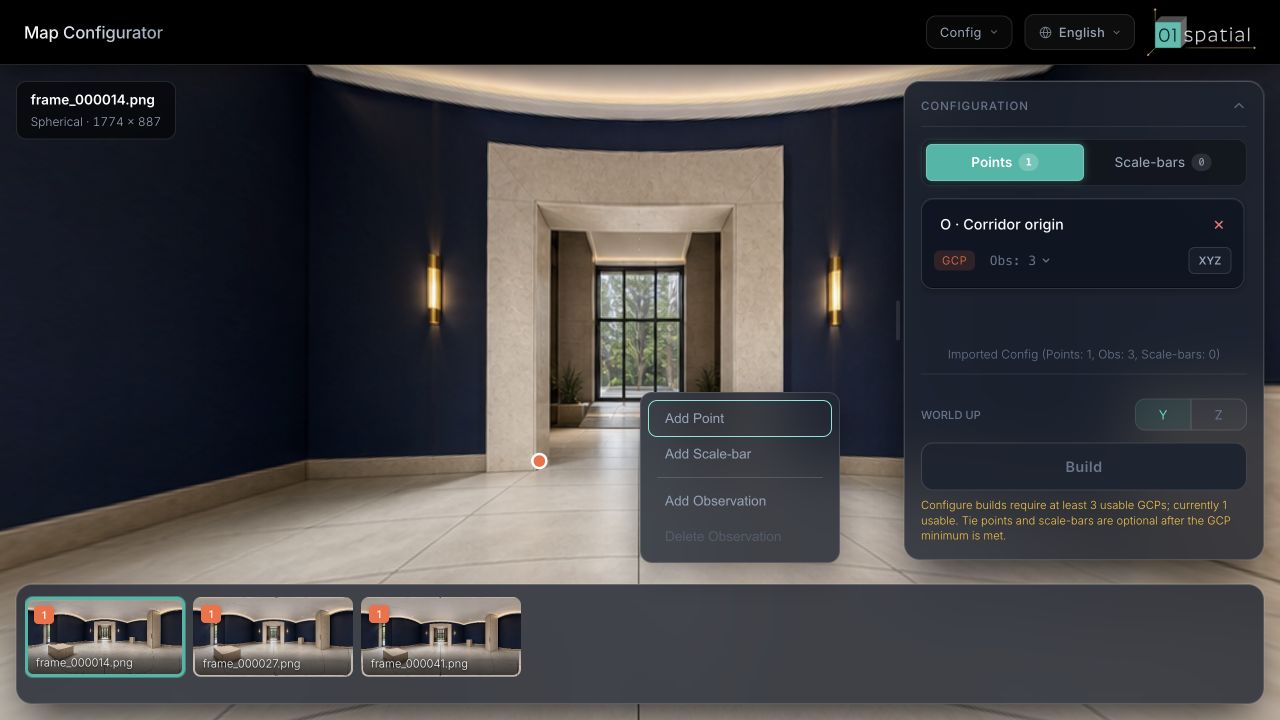
将标点位置精确对准门框与地面的固定角点,再选择 Add Point。不要把阴影边缘、反光、高光、植物或可移动物体作为控制点。
填写名称和坐标
- 为点填写可识别的名称,例如
O · Corridor origin。 - 选择点右侧的 XYZ。
- 按当前世界坐标系输入 X、Y、Z;单位始终是米。
- 核对正负号和小数点后选择 Save。填写坐标后,该点类型会显示为 GCP。
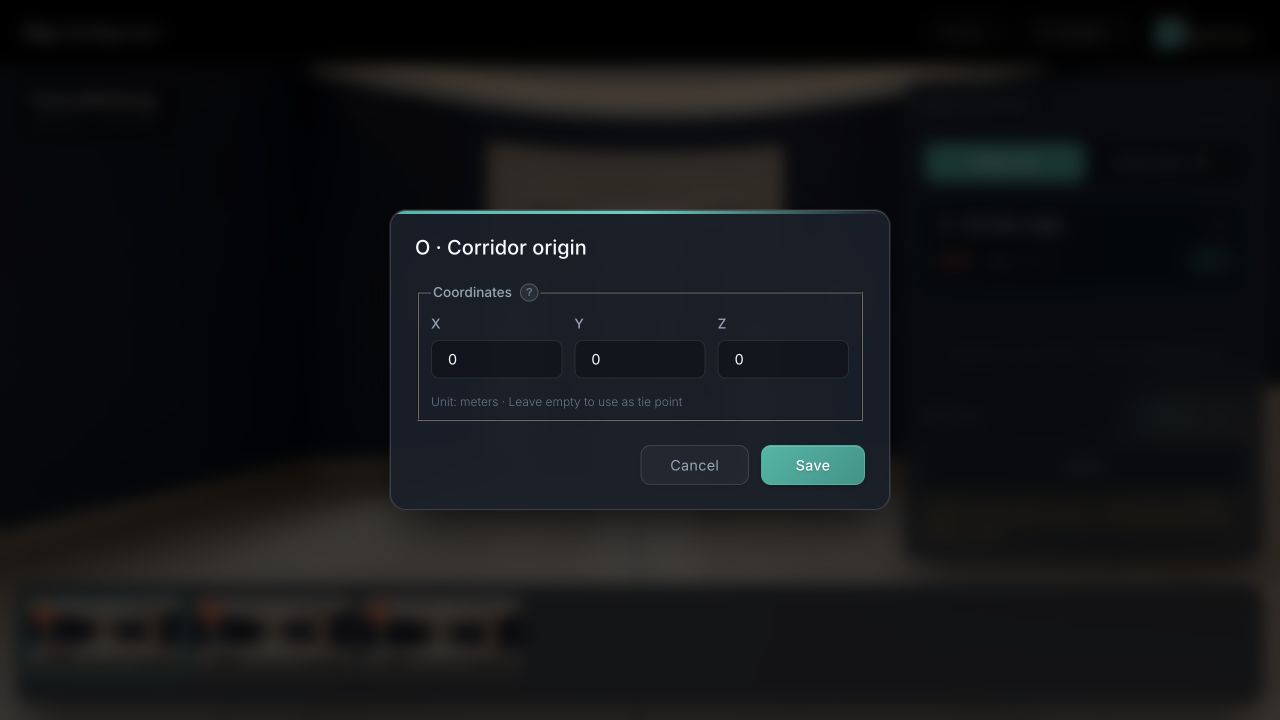
示例把墙根角点定义为世界原点 O = (0, 0, 0)。填写完整的 X、Y、Z 后,该点成为 GCP;若只需要 Tie Point,应保持三个坐标均为空。
添加多帧观测
- 在底部画面列表中切换到另一帧,确认它也能清楚看到同一个物理点。
- 在完全相同的位置右键,展开 Add Observation,再选择刚创建的点。
- 至少在 2 个不同帧中完成观测。若第 3 帧也能清楚看见同一角点,并且拍摄位置不与前两帧重合,建议继续添加第 3 帧。
- 在右侧展开 Obs,逐帧检查图片名称。若某次点击不准确,先删除该观测再重新添加,不要移动到“看起来差不多”的位置。
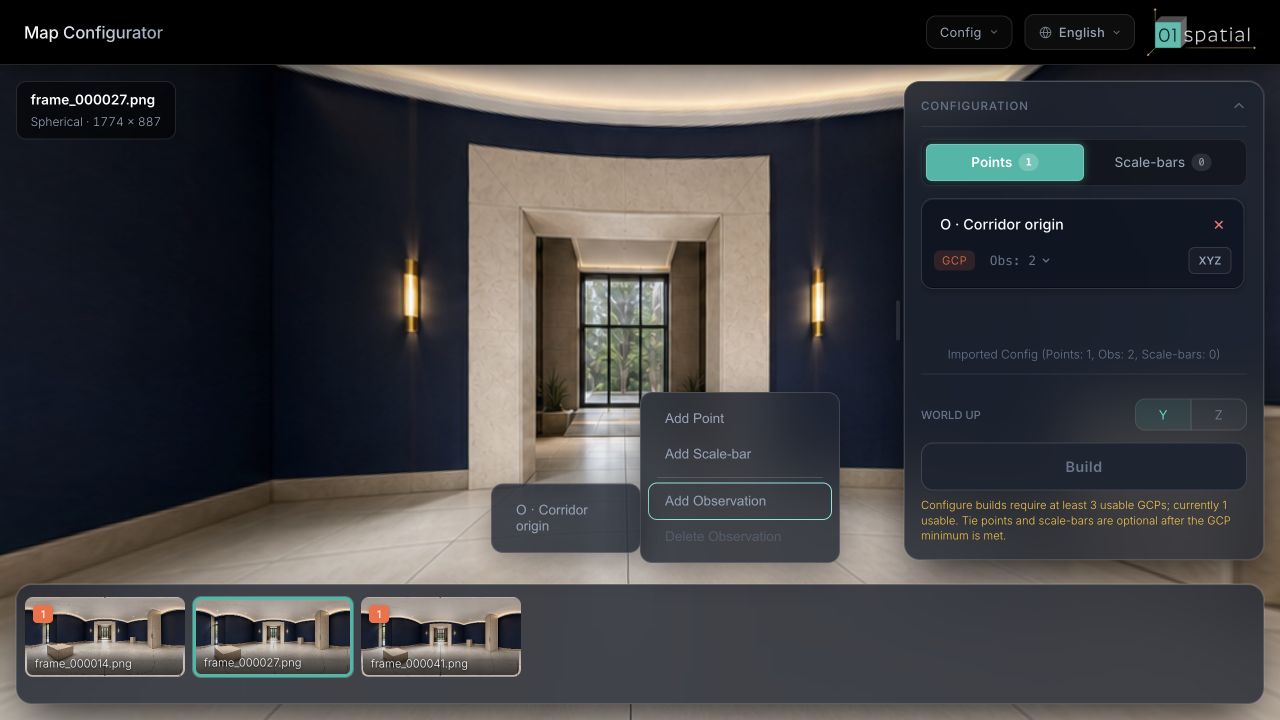
在新帧的同一物理角点右键,展开 Add Observation,再选择已有的 GCP。
3. 用 GCP 定义三维坐标系
重复创建点、填写坐标并添加多帧观测。系统要求至少 3 个可用且不共线的 GCP。正式项目建议配置 4–5 个 GCP,其中至少 4 个不能全部落在同一平面上。每个 GCP 必须同时满足:
- X、Y、Z 都是有效数值,且单位为米。
- 至少有 2 个不同全景帧中的观测。
- 所有观测都落在同一个静态物理点上。
- 至少 3 个 GCP 的世界坐标不接近同一条直线。
- 建议所有 GCP 共同覆盖左右、高低和近远,不全部落在同一面墙、同一地面或其他单一平面上。
下面的门洞示例用 4 个角点直接建立 O-X-Y-Z 坐标骨架。这里采用 Y 轴向上(Y-up):
| 点 | 示例坐标(米) | 约束方向 |
|---|---|---|
| O · Corridor origin | (0, 0, 0) | 墙根原点 |
| X · Threshold right | (2.4, 0, 0) | 沿门槛覆盖 X |
| Y · Jamb upper-left | (0, 2.8, 0) | 沿竖直门框覆盖 Y |
| Z · Corridor far-left | (0, 0, 5.6) | 沿走廊深度覆盖 Z |
这 4 个点不在同一平面上,因此能够同时确定 X、Y、Z 三个方向。大空间可在远端再增加第 5 个 GCP,用于交叉检查测量和标记是否正确。表中的数值只用于说明坐标关系;实际项目必须填写现场测量结果,不要为了得到整数或整齐的轴向数值而修改实测坐标。
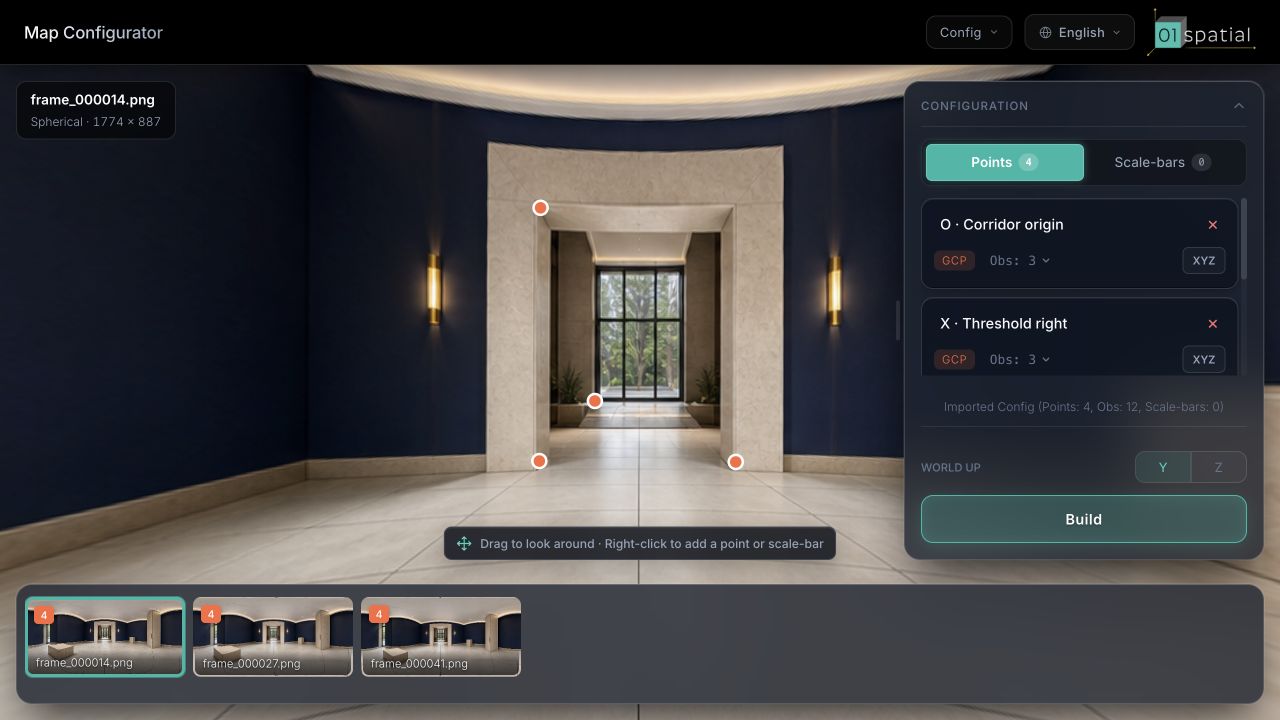
四个橙色 GCP 分别位于近端左下、近端右下、近端左上和走廊远端角点;它们共同覆盖 X、Y、Z,而不是落在同一个平面。
4. 添加 Tie Point
Tie Point 适合门口、长走廊转角、外观重复的区域或相互连通房间的过渡处。它不需要现场坐标,只用于告诉系统“这些画面中标记的是同一个不会移动的物理角点”。
- 选择在相邻区域两侧都清晰可见、不会移动且容易重复点击的几何角点。例如固定基座的上角、地砖填缝线的十字交点,或门框与横梁的交角。不要点击平整墙面、地面花纹或一段边线上的任意位置。
- 右键并选择 Add Point。
- 填写名称,但保持 X、Y、Z 为空;右侧类型应显示 Tie Point。
- 切换到连接另一侧的帧,在同一物理位置通过 Add Observation 选择这个 Tie Point。
- 至少添加 2 帧观测,并展开 Obs 逐项核对。
- 只保留自己能够确认属于同一物理角点的观测。错误的 Tie Point 比缺少 Tie Point 更容易破坏建图结果。
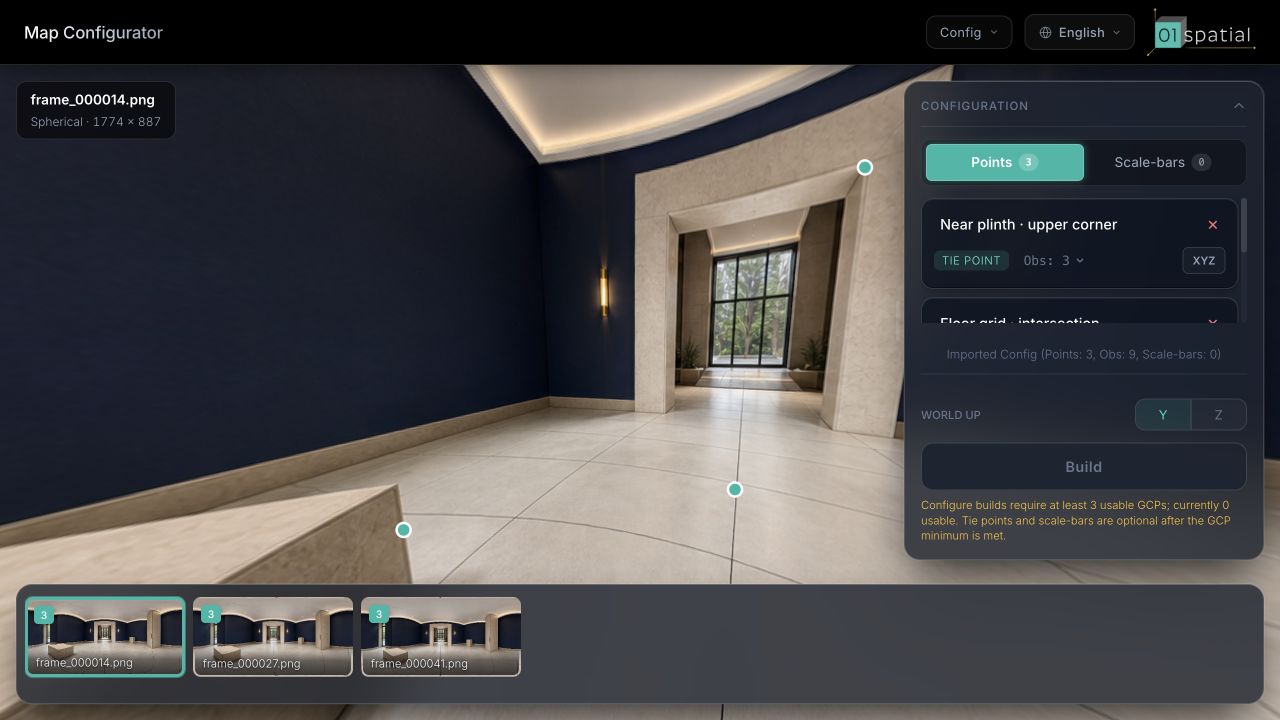
三个亮青绿色 Tie Point 都应落在不同画面中可以重复点击的真实角点上;它们还应分布在需要加强连接的位置,而不是重叠在同一小块区域。
5. 添加 Scale Bar
当现场有一段可靠的实测距离时,可以用 Scale Bar 进行独立的距离校验。优先选择长度明确、两端容易重复识别、能从多个位置看到的固定线段。
- 先在现场测量两端之间的直线距离,记录单位为米。
- 在能够同时看清两端的全景帧中右键,选择 Add Scale-bar。
- 右键位置成为端点 A;随后在同一帧准确点击端点 B。
- 打开右侧 Scale-bars,为线段填写清晰名称和实测长度。
- 切换到其他帧,为端点 A 和 B 添加成对观测。每个端点至少应在 2 个不同帧中可见。
- 回到 Scale-bars,确认状态显示 Ready(可用),长度和单位无误。
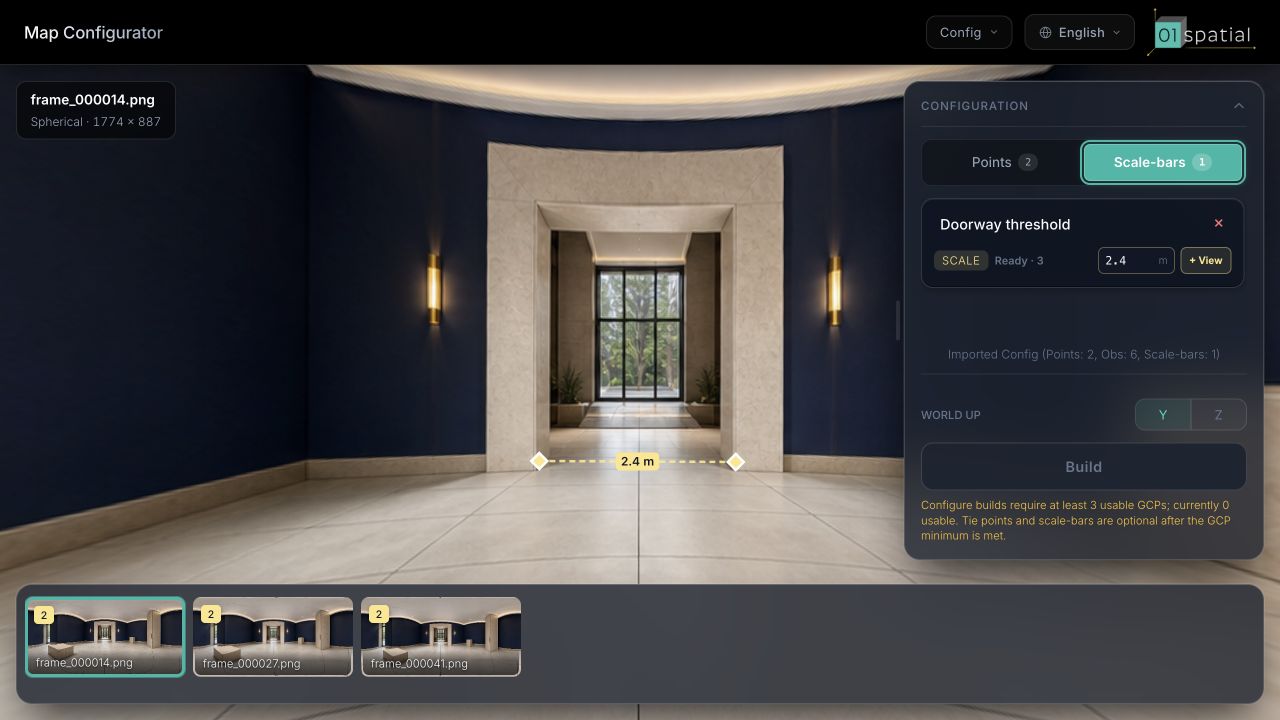
示例把门槛两侧固定角点之间的实测宽度设为 2.4 米。确认黄色线段连接了正确的两个物理端点,并在右侧显示 Ready。Scale Bar 不能替代 GCP。
6. 提交建图前检查
右侧状态会显示当前缺少的内容。选择 Build 前逐项确认:
- 至少 3 个可用且不共线的 GCP 拥有有效的 XYZ 坐标,单位为米。
- 每个 GCP 在至少 2 个不同全景帧中有观测。
- 正式项目优先使用 4–5 个不全部位于同一平面的 GCP,并覆盖左右、高低和近远。
- GCP 没有全部落在同一面墙、同一地面或同一个角落。
- 每个 Tie Point 至少有 2 帧观测,且确实对应同一个固定物理角点。
- 每个准备使用的 Scale Bar 都显示 Ready,长度单位为米。
- WORLD UP 与项目坐标约定一致。
- 没有观测落在模糊、遮挡或错误的物理位置。
选择 Build 后,Map Configurator 会提交当前配置并触发建图;解析好的全景帧仍保留在服务器,不会重复上传。
常见问题
GCP 数量够了,Build 仍然不可用
检查每个 GCP 是否至少有 2 帧观测,以及任意 3 个点是否几乎位于同一直线上。只有坐标、没有足够观测的点不算可用 GCP。4–5 个覆盖三维空间的点是质量建议,系统的最低数量仍为 3 个。
同一个点在其他帧中很难确认
切换到 Full Resolution 并放大检查。如果仍不确定,删除这一观测并改选不会移动、边界清楚的几何角点;不要猜测位置。
应该添加多少 Tie Point
只在相邻画面共同可见区域较少的位置添加。门口、转角或房间连接处的少量准确 Tie Point,通常比在整个地图中随意添加大量点更有效。
配置通过检查后继续建图与验收。