Machine-readable: manifest · index · 简体中文 Markdown
使用普通相机进行空间扫描
普通相机视频适合使用手机、运动相机或其他非全景相机快速扫描空间。目标不是拍摄一段好看的参观视频,而是让建图系统持续看到清晰、连续且相互重叠的视角。
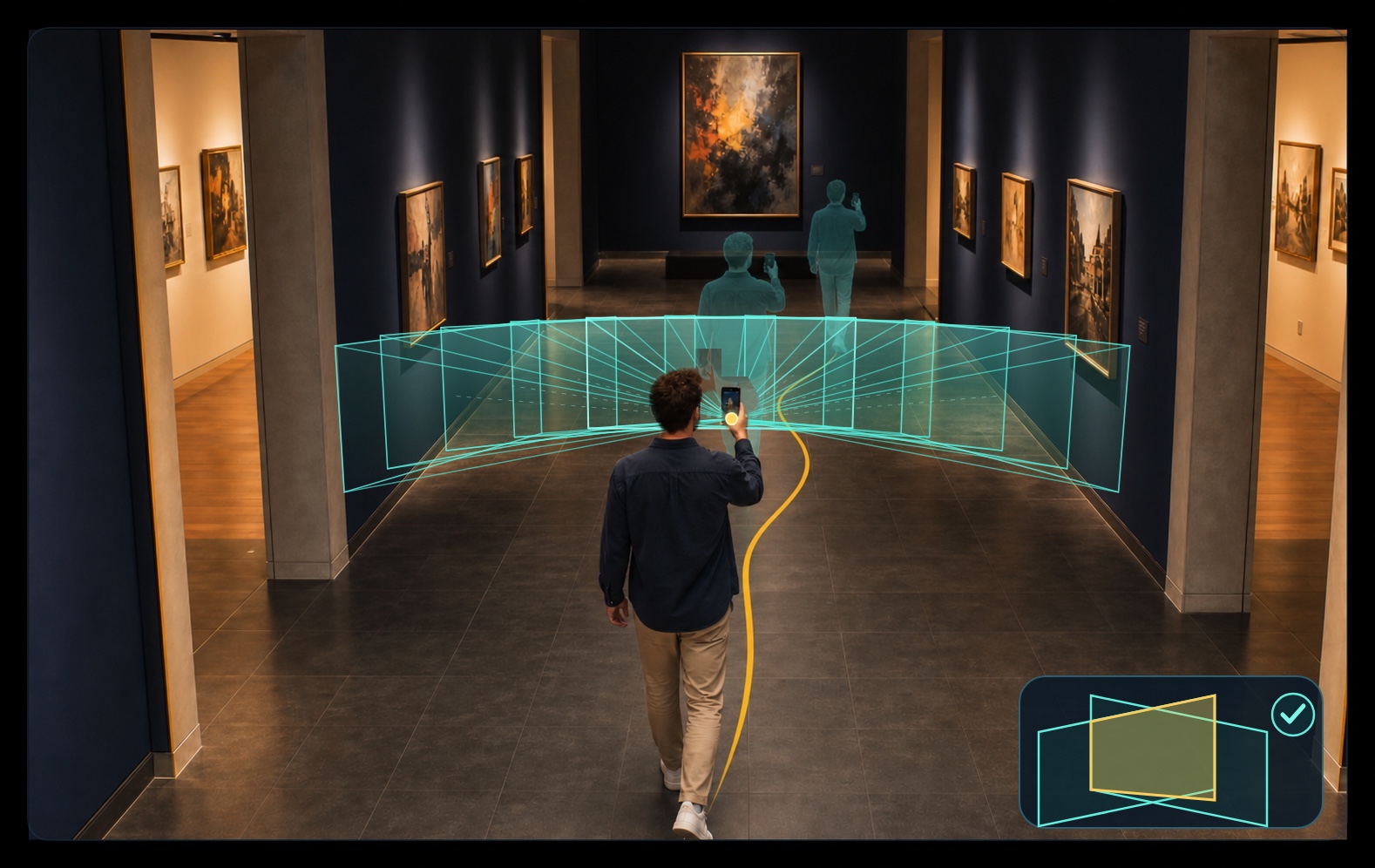
实心人物表示当前拍摄位置,两个青色虚影表示沿黄色轨迹继续前进后的代表位置。多个相互重叠的三维视锥只是从连续扫拍中抽取的代表视角,不规定固定方向或拍摄数量。沿路线缓慢前进时,同时缓慢、连续地转动相机,扫向多个方向,并沿整段路线重复这一动作。右下角高亮的是相邻画面必须共同保留的区域:重叠度必须保持在 50%–70%,采集时以 70% 为目标。
正确动作是“缓慢前进、缓慢扫向多个方向、始终保持重叠”。 手机不要始终只朝正前方,也不要站在原地快速转一圈。沿路线行走时,用连续、平稳的动作让镜头覆盖前方、两侧以及必要的高低位置;具体方向和视角数量无需固定,关键是不要突然跳过中间视角。
行走和转动相机都必须缓慢。 如果门框边缘、标识文字或表面纹理出现明显拖影,应立即降低移动或转动速度。镜头逐步扫向新区域时,当前画面与上一画面必须保留 50%–70% 的相同内容,采集时以 70% 为目标;若一段连续画面的重叠明显低于 50%,应返回该位置补拍。门框角、画框角、标识和地砖交点等固定细节,最好能在至少 3 个相近但不完全相同的视角中出现。
适用范围
选择这种输入类型时,上传内容应是一段连续的普通相机视频。不要在这里上传 360° 全景视频、Polycam/KIRI Engine 项目或 LiDAR 扫描包;这些数据对应不同的输入类型和上传流程。
开始前准备
- 清洁镜头并关闭会频繁改变视角的数字变焦。
- 确保现场亮度足以看清门框、墙角、标识等固定细节,画面不能持续过暗或出现运动模糊。
- 规划一条连续路线,覆盖需要定位和放置内容的完整区域。
- 扫描前选择一种空间基准方法:放置 01Spatial 空间基准板,或准备在 Map Configurator 中标记现场测量的 GCP(Ground Control Point,地面控制点)。这里的“地面”是测绘术语,GCP 也可以位于门框、墙角或其他固定构件上。
- 门口、转角等重叠画面不足的位置,可以另外准备 Tie Point(连接点)。
规划扫描路线
从入口开始连续移动,在转角、门口、走廊交叉点和房间过渡位置放慢速度。关键区域应从不同方向重复经过,并在路线末段回到先前拍摄过的位置,形成闭环。
优先让画面包含不会移动且边界清楚的墙角、门框、立柱、标识和固定设施。避免让画面长时间只包含白墙、玻璃、反光表面、地面或移动人群。
录制视频
- 沿路线缓慢、平稳地向前行走;不要停在一个位置只靠转动手机覆盖整个空间。
- 手机不要始终朝向行进方向。缓慢、连续地转动相机,从多个方向记录空间,并按需小幅向上、向下补充不同高度;不要快速甩动或突然改变方向。
- 当前画面与上一画面必须保留 50%–70% 的相同内容,采集时以 70% 为目标。用连续的小幅转动过渡到新区域,不要跳过中间视角。
- 在连续移动中的多个位置重复拍到同一组固定细节,而不是在同一点拍摄方向完全不同、无法连接的画面。
- 转弯时用连续弧线转动,不要突然改变朝向。
- 不要暂停录制后移动到另一处再继续;空间不连续时应开始一次新的空间扫描。
运动模糊和过度压缩都会破坏建图与定位需要的局部细节。如果无法清楚看见固定物体的边缘和表面细节,应降低移动速度或改善光照后重新录制。
在 Portal 创建地图并上传视频
- 打开 Portal 的 Spatial Maps,进入目标项目并选择 + New Map。
- 为地图填写容易识别的名称,然后在输入类型中选择 Video(普通视频)。
- 在 Upload from 中选择上传来源:
- Cloud(推荐):先把原始 MP4、MOV 或 M4V 文件上传到界面支持的网盘,再生成这个文件的分享链接。选择对应网盘、粘贴链接,然后选择 Download from Cloud。服务器会直接下载文件,大文件传输更稳定,也无需让浏览器在整个传输期间保持打开。
- Local:直接从电脑选择原始 MP4、MOV 或 M4V 文件,并保持页面打开直到上传完成。
- 等待 Portal 完成下载或上传,并自动解析视频。不要在这一过程中删除或替换网盘中的源文件。
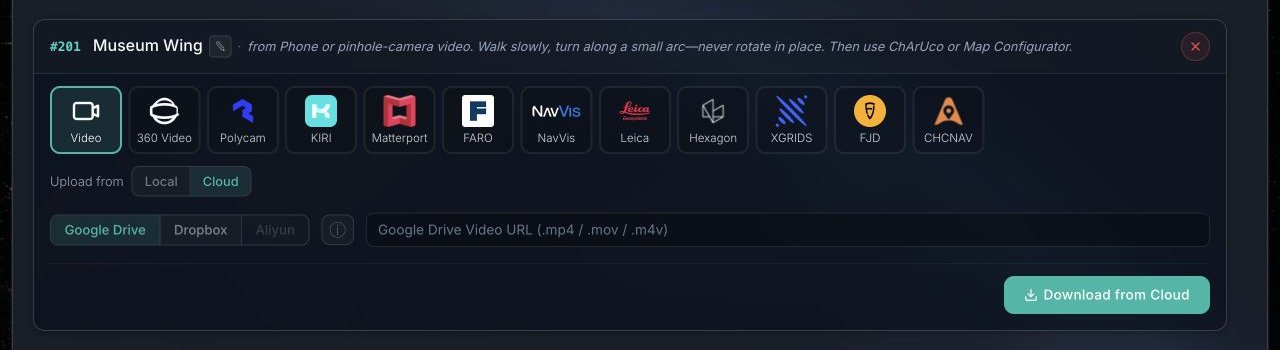
大文件优先使用 Cloud。分享链接必须直接指向单个视频文件,并允许服务器读取;不要粘贴文件夹链接、需要登录才能打开的链接,或浏览器地址栏中的普通预览地址。可用网盘以当前 Portal 界面为准。
上传后的下一步
- 等待地图状态变为 Parsed(已解析)。
- 如果扫描时没有使用合格的空间基准板,请使用 Map Configurator 配置现场测量的 GCP;按需添加 Tie Point(连接点)或 Scale Bar(距离标尺)。
- 启动建图,并在地图就绪后使用 Space Studio 执行定位测试。
在完成建图和定位验证之前,请保留原始视频和所有测量记录。