Machine-readable: manifest · index · 简体中文 Markdown
使用 KIRI Engine 扫描
KIRI Engine 可以在支持 LiDAR 的 iPhone 或 iPad 上记录空间画面、设备的移动路径(相机轨迹)和深度信息。01Spatial 使用 Scene Scan 的 Raw Data(原始数据)ZIP 建立视觉地图,并在建图过程中进一步优化这条轨迹。
这条路径只接受 LiDAR Scene Scan 的 Raw Data。Room Scan、Object Capture、Photo Scan、3DGS,以及单独导出的 OBJ、USDZ、PLY 或 GLB 都不能替代 Raw Data ZIP。
1. 确认设备与输出
使用带 LiDAR 的 iPhone 或 iPad,并将 KIRI Engine 更新到能够导出 Scene Scan Raw Data 的版本。根据 KIRI Engine 当前的官方说明,导出 Scene Scan Raw Data 需要 KIRI Engine Pro。开始正式扫描前,请先用一次短测试确认导出菜单中能够看到 Raw Data。
一个可用于 01Spatial 的 ZIP 至少应包含:
transforms.json   # 每张画面的相机参数与位置
image/            # 建图使用的原始画面
depth/            # 可选:深度图
confidence/       # 可选:标记深度值可靠程度的图
transforms.json 与 image/ 是必需内容。不要只导出三维模型,也不要重命名文件或调整 ZIP 内部目录。
2. 扫描前开启 Developer Mode
Raw Data 属于 KIRI Engine 的开发者导出;应在正式扫描前确认该功能已经开启。
- 打开 KIRI Engine,进入 Me(我的)。
- 打开 Developer Mode。
- 返回首页,先完成一次短 Scene Scan,并确认能够导出 Raw Data。
- 确认设备有足够的电量与存储空间,再开始正式扫描。
如果菜单名称随 KIRI Engine 版本变化,请以 KIRI Engine 官方 Raw Data 说明为准。看不到 Raw Data 时,不要用普通模型文件代替。
3. 准备空间
- 打开现场照明,让门框、墙角、标识和固定设施保持清晰。
- 清洁镜头,并确认手机壳或保护膜没有遮挡镜头和 LiDAR 传感器。
- 暂停搬运、布置和清洁作业,避免桌椅、门扇、展架等物体在扫描过程中改变位置。
- 规划一条连续路线,覆盖所有需要定位或放置 AR 内容的区域,并回到已经扫描过的位置形成闭环。
玻璃、镜面、强反光金属和大面积纯色表面会降低画面与深度数据的稳定性。无法避开时,应从多个方向拍摄其周围的门框、墙角和固定构件,不要让困难表面长时间占满画面。
4. 开始 Scene Scan
- 在 KIRI Engine 首页选择 +。
- 选择 LiDAR Scan,再选择 Scene Scan。
- 在起点缓慢观察周围的墙面、地面、门框和固定设施,确认实时覆盖正常。
- 开始沿规划路线连续移动。
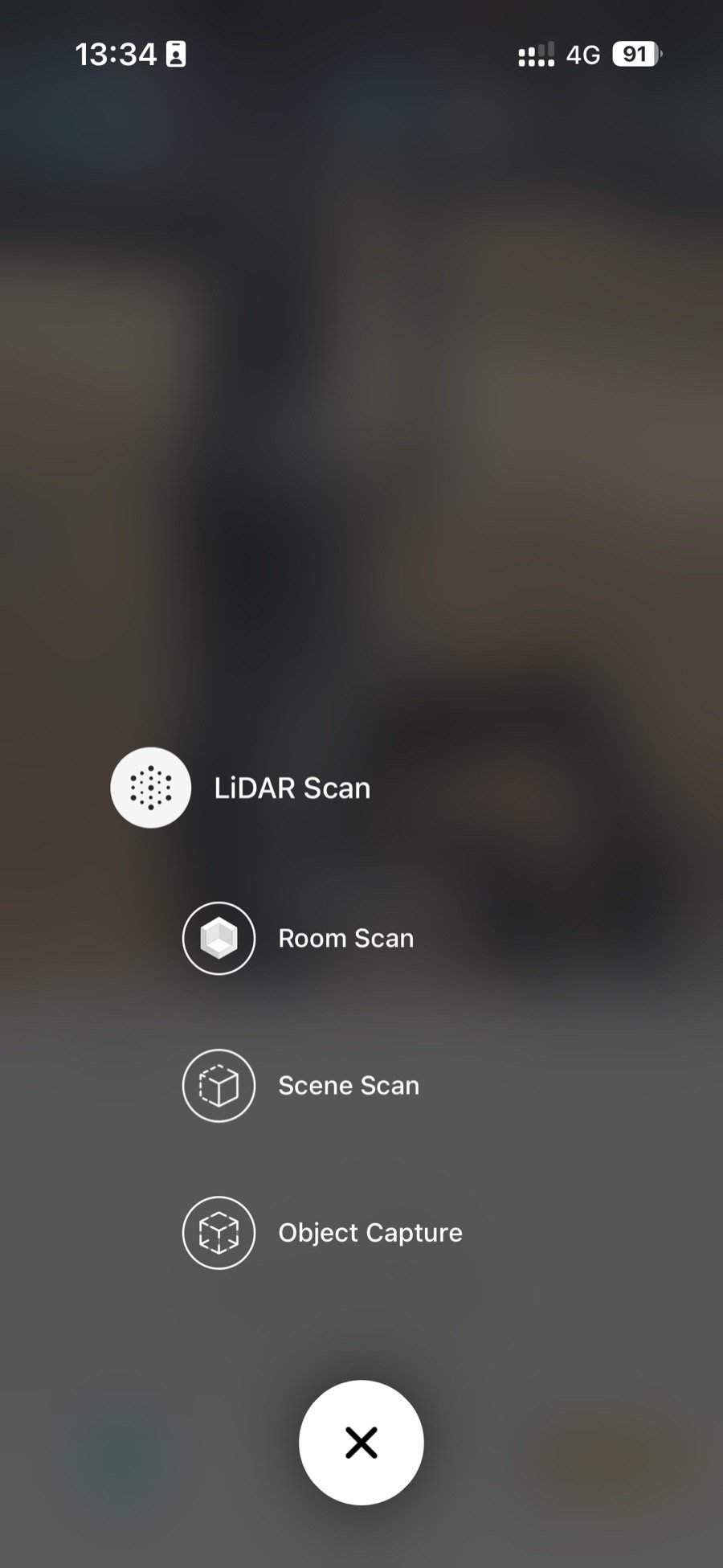
不要选择 Room Scan 或 Object Capture。它们的输出结构与 Scene Scan Raw Data 不同,不能用于本流程。
5. 扫描完整路线
- 以正常步速平稳移动,避免快速旋转或大幅晃动设备。
- 让相邻位置持续看到共同区域,同时逐步拍到新的墙面和结构。
- 经过门口、转角、楼梯和房间连接处时放慢,并从两侧重复观察连接区域。
- 对覆盖不完整的位置,从不同角度平稳补扫;不要快速摆动手机来追赶覆盖提示。
- 在路线末端回到起点附近,或重新经过一段已经扫描的路线,形成闭环后再结束。
扫描时,KIRI Engine 会把实时相机画面与正在恢复的三维表面叠加显示。白色网格表示已经扫描到的空间结构,未出现网格的区域仍需从稳定、清晰的角度补扫。底部红色按钮用于结束扫描;完成整条路线并形成闭环之前不要提前点击。
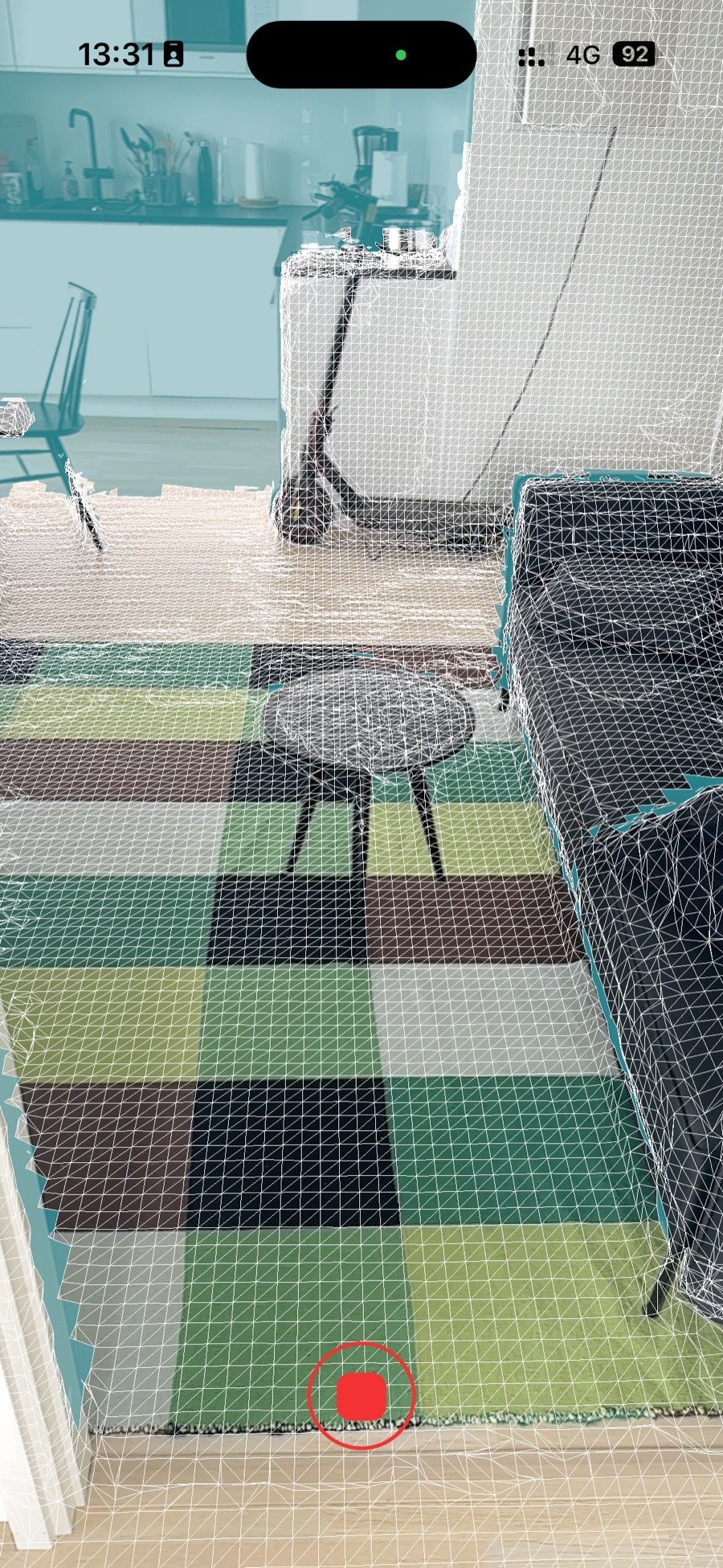
大型空间可以分成多个相互重叠的区域,但同一次扫描必须保持空间连续。设备明显发热、操作持续卡顿或跟踪反复丢失时,应在已经充分覆盖的位置结束本次扫描,不要带着错误继续移动。
6. 完成前检查
- 所有目标房间、门口、转角和路线端点都已覆盖。
- 相邻区域之间有连续、清楚的共同画面。
- 没有长时间的模糊、过暗、过曝或镜头遮挡。
- 实时模型中的墙面、门框和地面没有明显重叠、倾斜或断裂。
- 路线回到了已扫描区域,并形成闭环。
如果实时模型已经与真实空间明显错位,继续扫描通常只会扩大错误。应结束并删除这次失败扫描,改善路线或移动速度后重新开始。
7. 在设备上处理并导出 Raw Data
使用 Local Processing 完成项目
结束扫描后,KIRI Engine 会要求选择处理方式。选择 Local Processing,再点击 Start Processing,即可在当前设备上处理项目。处理过程中保持 KIRI Engine 在前台运行,并确保设备有足够电量和可用存储空间。
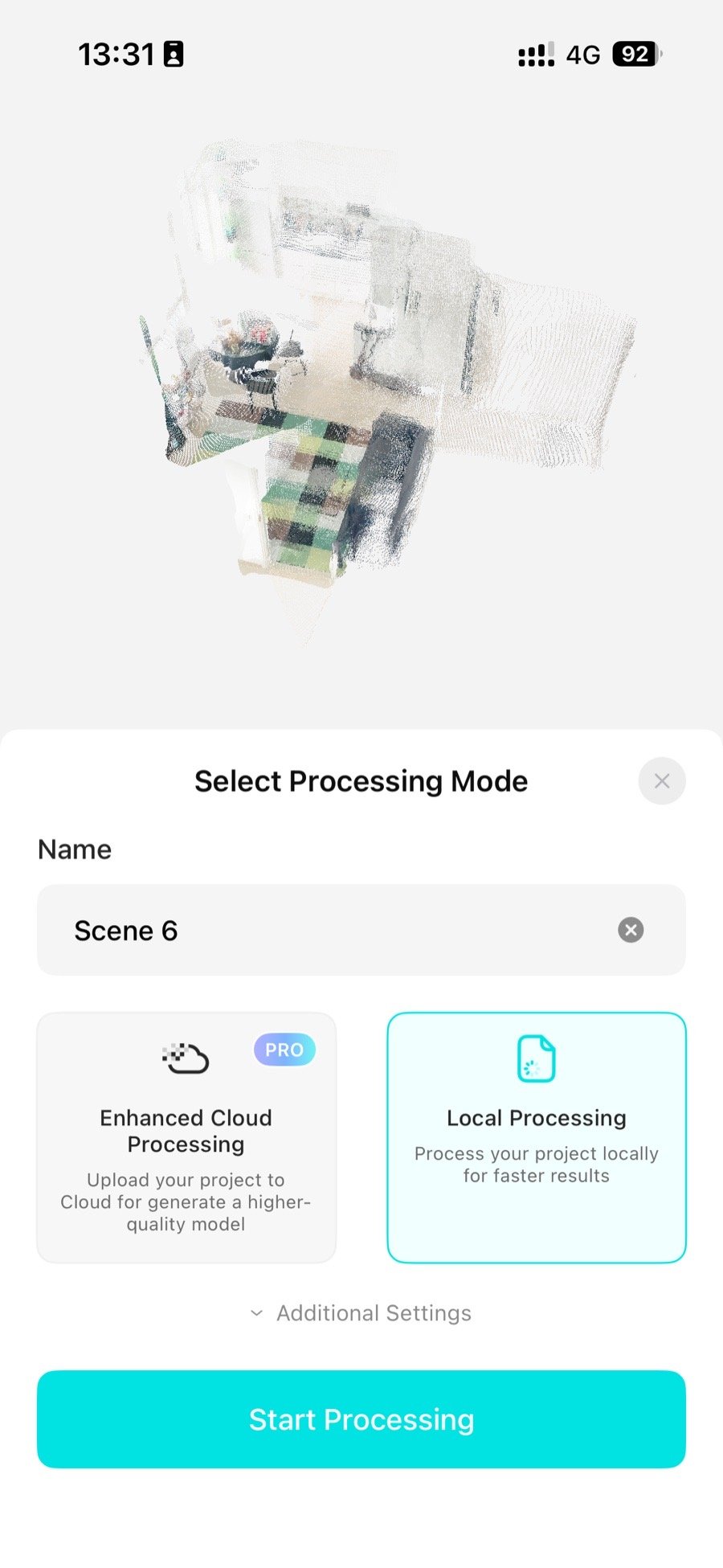
这里的本地处理用于完成并保存 KIRI Engine 项目。上传至 01Spatial 的建图主输入仍然是下一步导出的 Raw Data ZIP,不是界面中看到的三维预览模型。
导出 Raw Data ZIP
- 在最初采集数据的设备上打开已完成的 Scene Scan。
- 在项目页面点击 Export,进入导出菜单。
- 选择 Raw Data;如果名称有所变化,请选择明确标注为“原始数据集”的选项。
- 等待 ZIP 完整保存,不要在导出过程中切换项目或清理应用数据。
- 解压一份副本,确认其中存在
transforms.json和image/,然后保留未经修改的原始 ZIP 用于上传。
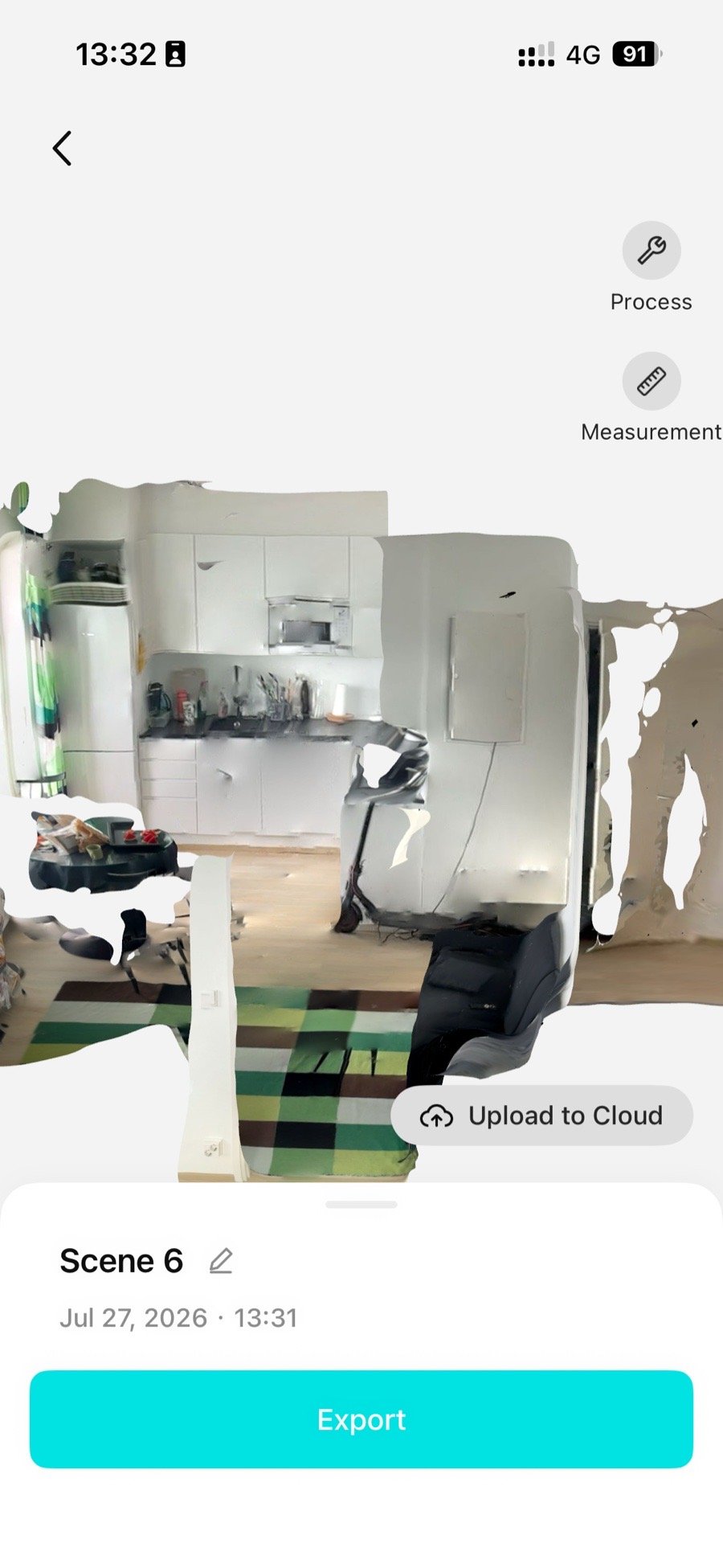
如需在 Space Studio 中查看三维表面,可另行导出 GLB 模型,并将其单独放入另一个 ZIP。Raw Data ZIP 是建图主输入;这个 Mesh(三维表面模型)ZIP 只用于可选预览,不能替代 Raw Data。
8. 上传到 01Spatial
- 打开 Portal 的 Spatial Maps,进入目标项目并选择 + New Map。
- 为地图命名,然后选择 KIRI 输入类型。
- 在 Upload from 中选择来源:
- Cloud(推荐):先把 Raw Data ZIP 上传到界面支持的网盘,生成这个文件的分享链接;选择对应网盘并把链接粘贴到 Raw Data URL。如有 Mesh ZIP,把它的链接粘贴到可选的 Mesh URL。选择 Download from Cloud 后,服务器会直接下载文件。
- Local:从电脑选择 Raw Data ZIP;如有 Mesh,再选择独立的 Mesh ZIP。保持页面打开直到上传完成。
- 等待 Portal 检查输入并进入建图流程。
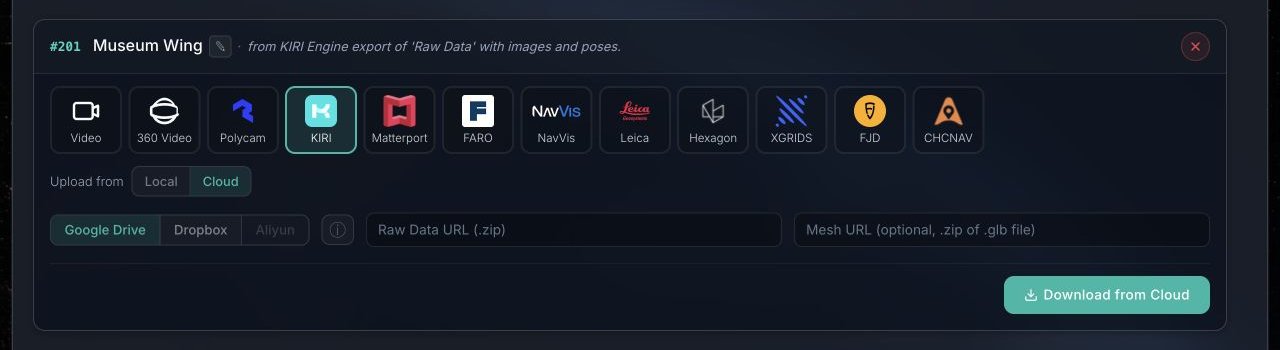
KIRI 这条路径上传的是 Raw Data ZIP,不是普通视频或单独的三维模型。大文件优先使用 Cloud;分享链接必须指向单个 ZIP,并允许服务器读取。不要使用文件夹链接、需要登录才能打开的链接,或浏览器地址栏中的普通预览地址。
Portal 会检查 ZIP 中是否存在 transforms.json 和 image/。缺少其中任意一项、ZIP 损坏,或只上传模型文件都会导致输入被拒绝。
建图后验收
地图变为 Ready(已就绪) 后,使用 Space Studio 执行定位测试,检查起点、路线中部、门口、转角和终点。重点验证相互连通区域是否连续,以及正常持机高度和实际照明条件下的定位表现。
在完成定位验收前,请保留 KIRI Engine 项目、原始 Raw Data ZIP 和可选 Mesh ZIP。