Machine-readable: manifest · index · 简体中文 Markdown
配置普通相机扫描数据
Map Configurator 会直接加载从视频中解析出的画面,竖屏和横屏视频都会保留原始方向。你需要在多个画面中标记现场测量的固定角点,让地图获得正确的真实大小、原点和方向。视频不需要再次上传。
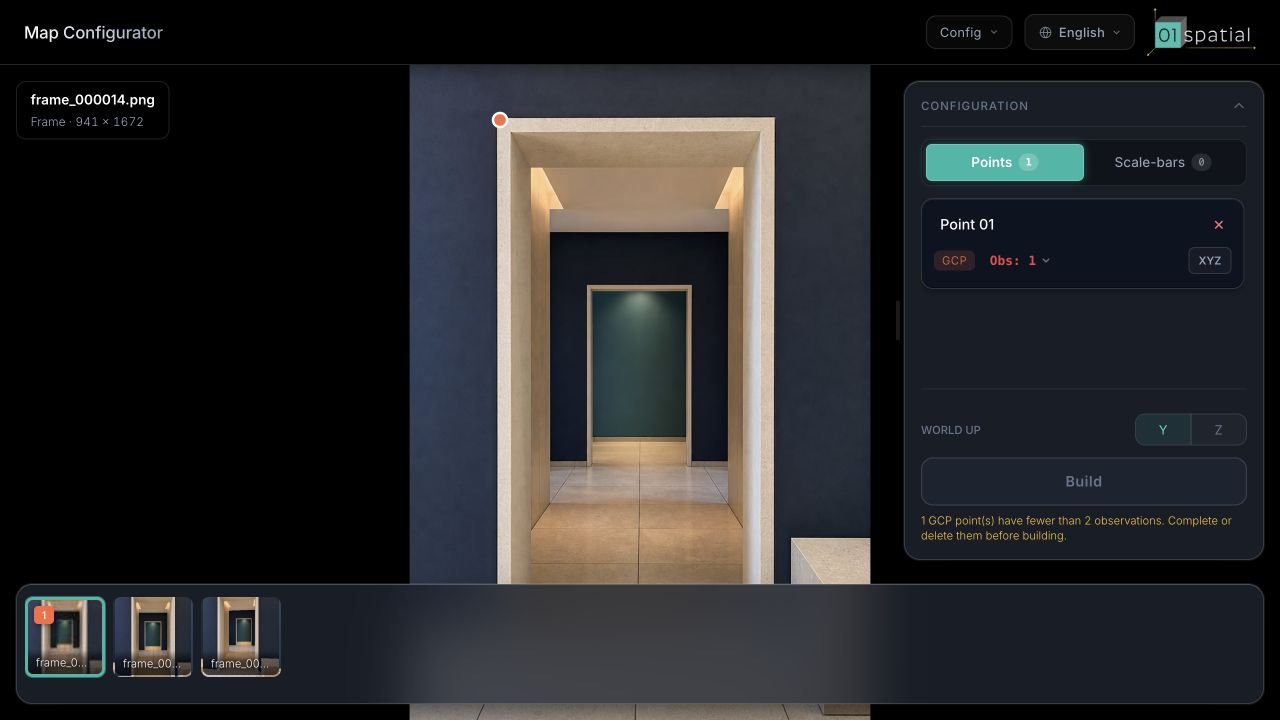
GCP 是 Ground Control Point(地面控制点) 的缩写。这里的“地面”是测绘术语,GCP 不必位于地板上;门框角点、墙根交点或固定构件角点都可以。一个 GCP 是画面中可重复确认、且现场 X、Y、Z 坐标已知的固定点。
手工配置至少需要 3 个可用且不共线的 GCP,也就是这 3 个点不能位于同一直线上。正式项目建议使用 4–5 个 GCP,其中至少 4 个不在同一平面,并共同覆盖左右、高低和近远三个方向。每个 GCP 都要在至少 2 个不同画面中准确标记。
先理解三类配置
| 类型 | 需要填写 | 用途 |
|---|---|---|
| GCP(地面控制点) | X、Y、Z,单位米 | 定义地图的真实大小、原点和坐标方向 |
| Tie Point(连接点) | 不需要坐标 | 指明多个画面看到的是同一个固定角点,加强区域之间的连接 |
| Scale Bar(距离标尺) | 两端的实测距离,单位米 | 增加一条独立的距离校验 |
三者不能互相代替:GCP 提供完整坐标,Tie Point 只提供画面之间的对应关系,Scale Bar 只提供长度。
标记规则:每一个点都必须落在可重复确认的固定角点上。 GCP 与 Tie Point 应选择墙根交角、门框角、固定方体构件的角,或两条地砖填缝线的十字交点;Scale Bar 的两个端点也必须分别落在这类角点上。不要点击平整表面、纹理、阴影边缘或一段线上的任意位置。
1. 打开配置并选择坐标约定
- 等待 Spatial Maps 中的地图状态变为 Parsed(已解析)。
- 在地图卡片中选择 Configure。
- 从底部画面列表选择一帧。中央区域会按录制方向显示当前画面;请优先选择角点清晰、无遮挡的画面进行标记。
- 在右侧 WORLD UP 选择地图中代表“竖直向上”的坐标轴:AR 与实时 3D 项目通常使用 Y,测绘或 CAD 项目也可能使用 Z。
- 确认该约定与 Space Studio 内容或已有测量坐标一致。开始标记后不要再切换。
2. 添加第一个 GCP
- 在画面中找到已经测量、不会移动且边界清楚的角点,例如门框与地面的交点。
- 右键该角点并选择 Add Point。
- 在右侧填写易识别的名称,例如
O · Entrance origin。 - 选择 XYZ,输入现场实测的 X、Y、Z;单位始终是米。
- 核对正负号与小数点,然后选择 Save。
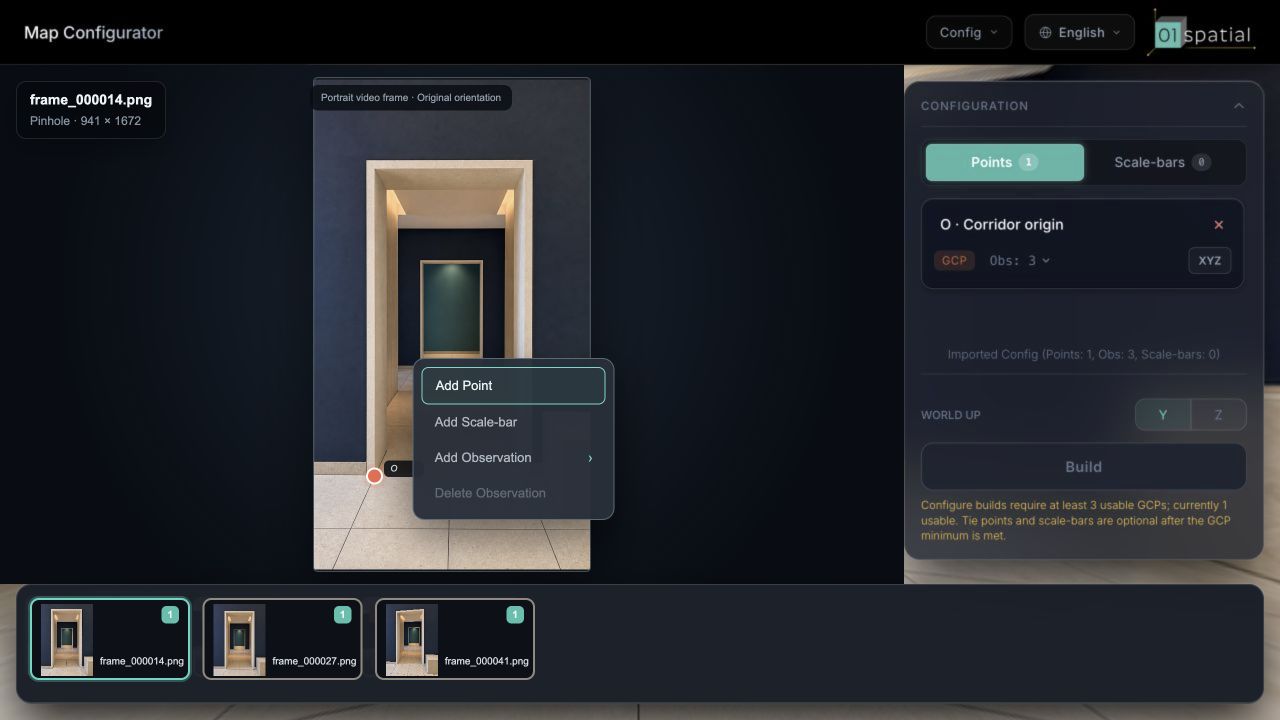
标记必须落在真实角点上,不要选择阴影边缘、反光、高光或可移动物体。
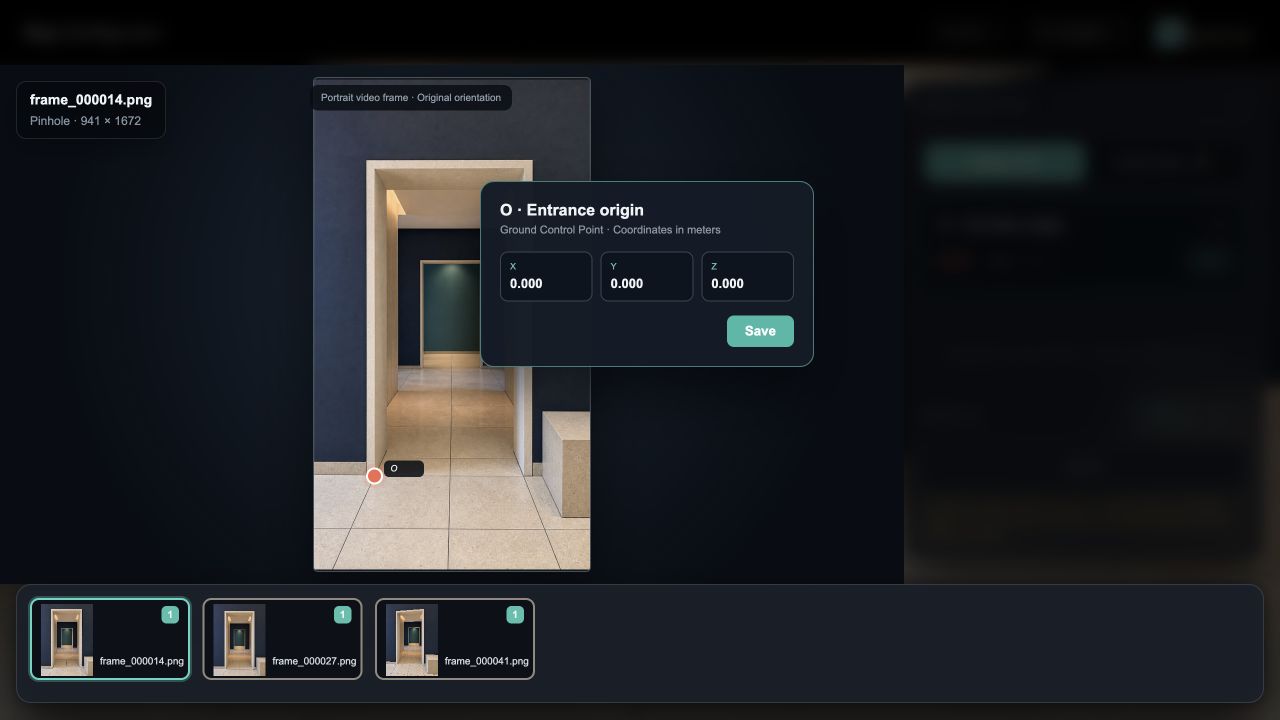
示例把入口墙根角点定义为 O = (0, 0, 0)。填写完整坐标后,该点类型会变为 GCP。
添加多画面观测
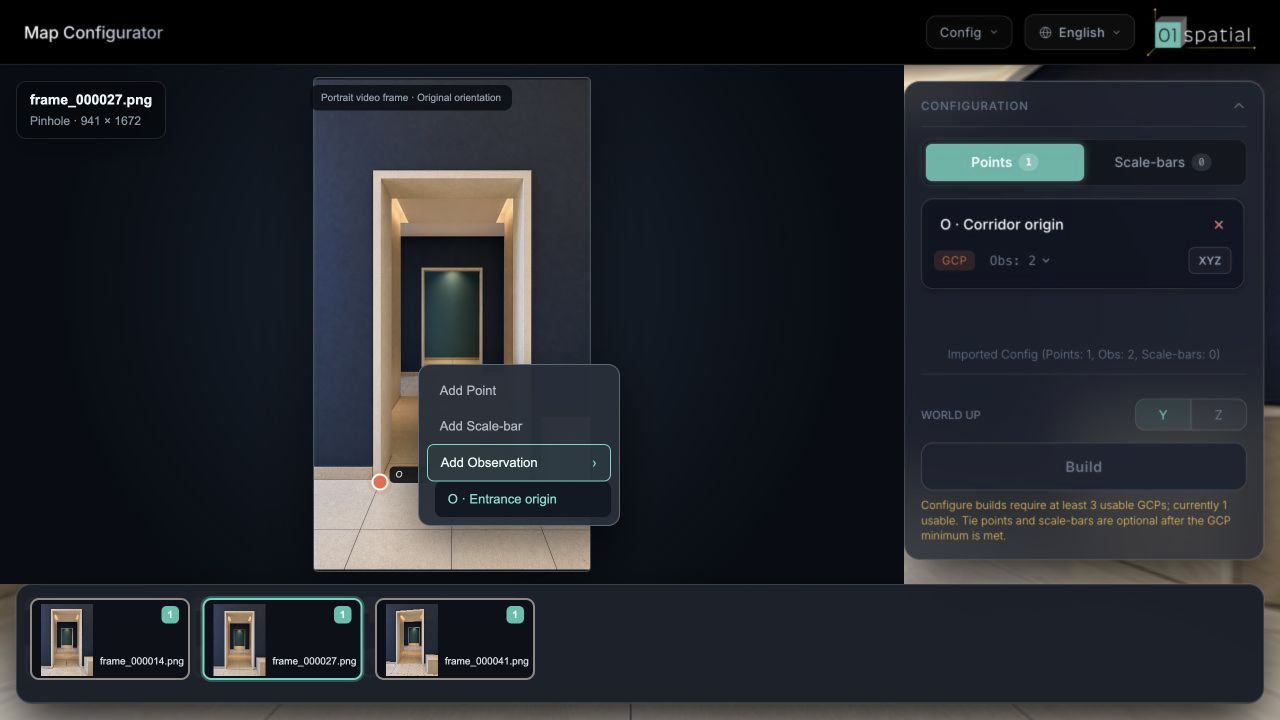
- 切换到另一张也能清楚看到同一角点的竖屏画面。
- 在完全相同的物理位置右键,展开 Add Observation,选择已有 GCP。
- 至少完成 2 个不同画面的观测;如果还能从另一位置清楚看到该角点,添加第 3 个画面会更稳健。
- 展开右侧 Obs 逐项核对。位置不准确时删除后重标,不要把点拖到“大概相同”的位置。
3. 用 GCP 覆盖三维空间
重复创建、测量和标记 GCP。推荐用 4 个角点建立清楚的 O-X-Y-Z 坐标骨架:原点、一个左右方向点、一个高低方向点和一个近远方向点。不要把所有 GCP 都放在同一面墙、同一地面或同一个小区域;它们需要覆盖三维空间。
这里以 Y 轴向上为例,因此 X、Y、Z 分别表示左右、高低和近远。如果项目选择 Z 轴向上,应按项目自身的坐标约定填写,不要照抄示例坐标。
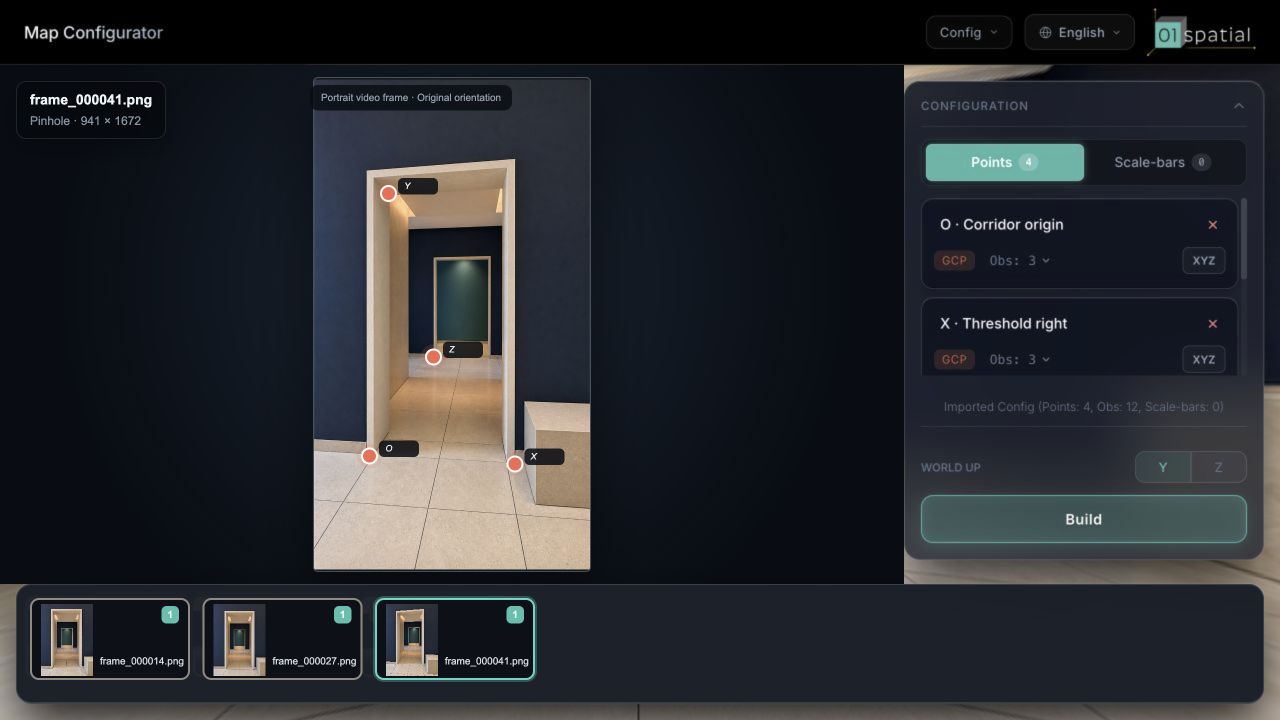
每个 GCP 必须满足:
- X、Y、Z 坐标来自现场测量,单位为米;
- 在至少 2 个不同画面中可见并被准确标记;
- 所有观测指向同一个固定物理角点;
- 至少 3 个 GCP 不接近同一直线;
- 正式项目中至少 4 个 GCP 不在同一平面,并覆盖完整三维空间。
4. 按需添加 Tie Point
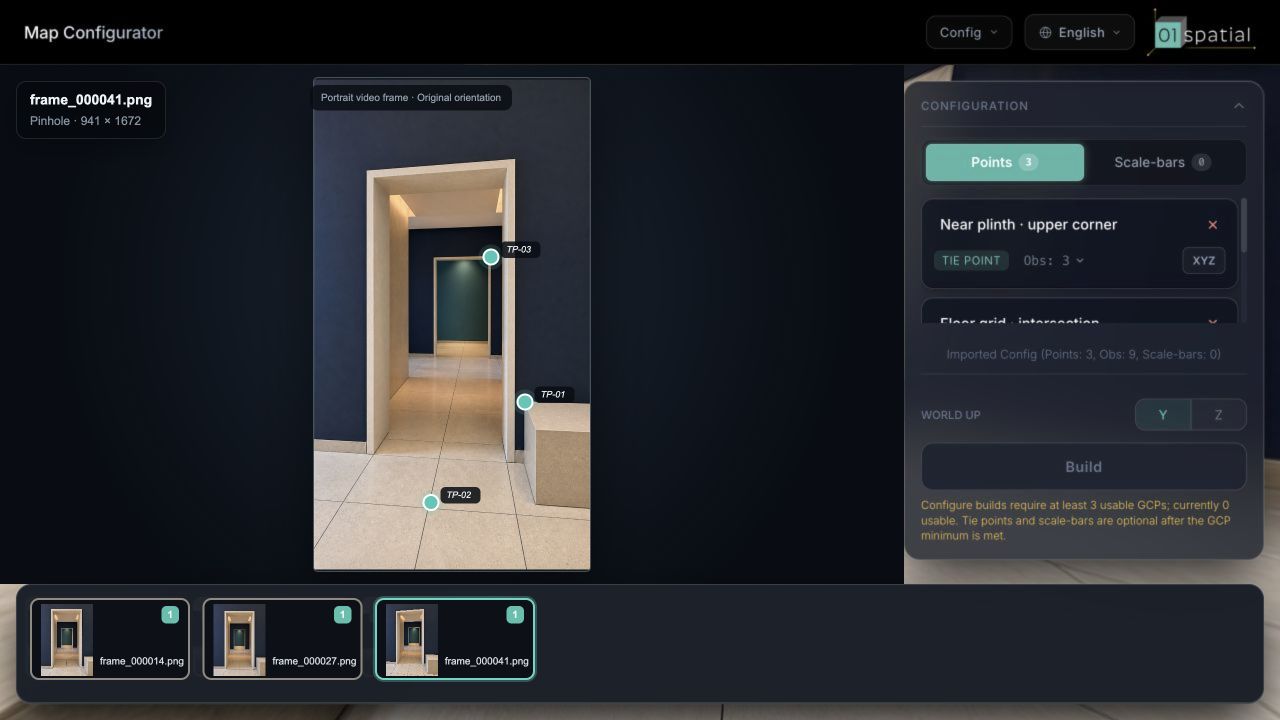
当门口、转角或相互连通的房间缺少足够的重叠画面时,Tie Point 可以加强连接。
- 选择两侧画面都能准确确认的固定角点,例如地砖接缝十字交点、固定基座上角或门框交角。
- 右键选择 Add Point,填写名称,但保持 X、Y、Z 为空。
- 在其他画面的同一角点使用 Add Observation 关联这个 Tie Point。
- 至少保留 2 个准确观测。无法确认是同一点时不要添加。
5. 按需添加 Scale Bar
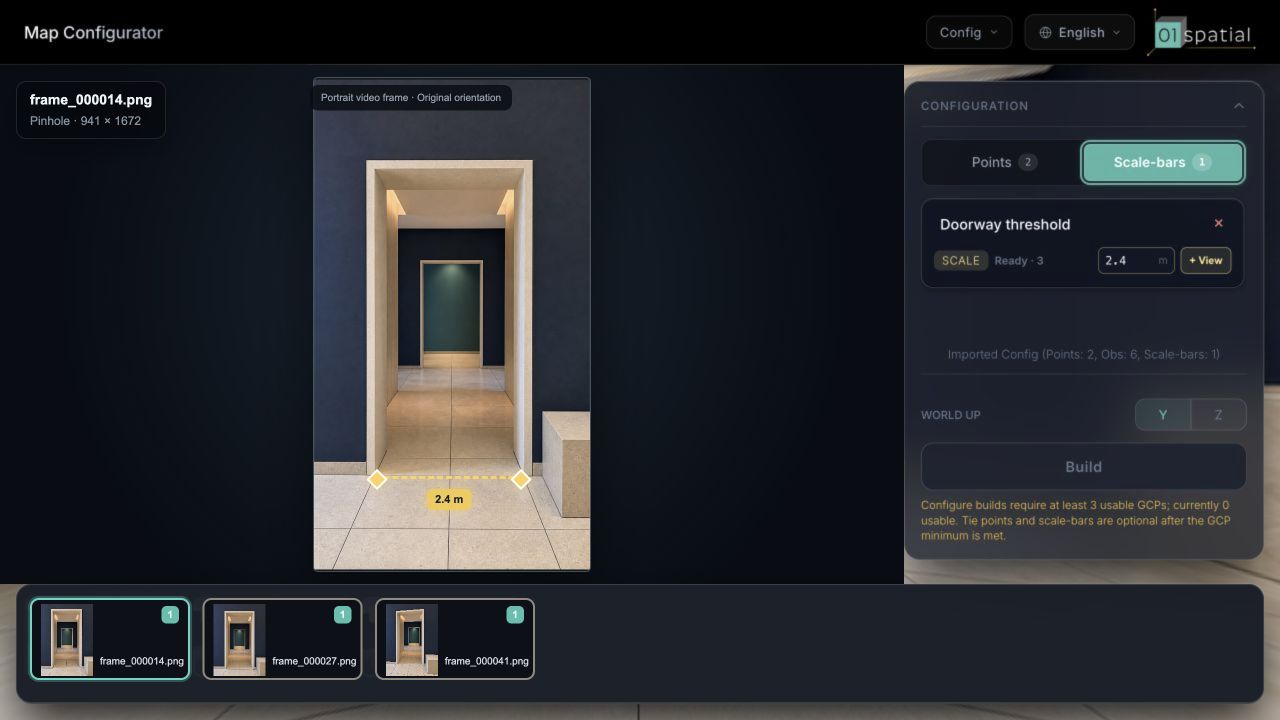
如果现场有一段两端清晰、距离可靠的固定线段,可以添加 Scale Bar 作为独立校验。
- 现场测量两端之间的直线距离并记录为米。
- 在同时看清两端的画面中右键,选择 Add Scale-bar。
- 精确选择端点 A 和端点 B,并在右侧填写名称和实测长度。
- 为两个端点补充其他画面中的对应观测。
- 确认右侧状态为 Ready(可用)。
6. 建图前检查
- 至少 3 个可用且不共线的 GCP 拥有有效 XYZ 坐标,单位为米。
- 每个 GCP 在至少 2 个不同画面中有准确观测。
- 正式项目优先使用 4–5 个覆盖三维空间的 GCP。
- 每个 Tie Point 确实表示同一个固定角点。
- 每个 Scale Bar 均显示 Ready,长度单位为米。
- WORLD UP 与项目坐标约定一致。
- 没有观测落在模糊、遮挡或可移动物体上。
检查通过后选择 Build,继续使用普通相机视频建图。