Machine-readable: manifest · index · 简体中文 Markdown
使用全景相机进行空间扫描
01Spatial 不绑定专用品牌或型号。只要相机能够通过厂商软件导出标准的 2:1 等距柱状投影视频,即可用于空间扫描。支持范围包括 Insta360 任意型号、GoPro MAX 任意型号、RICOH THETA 任意型号,以及其他品牌的全景相机。
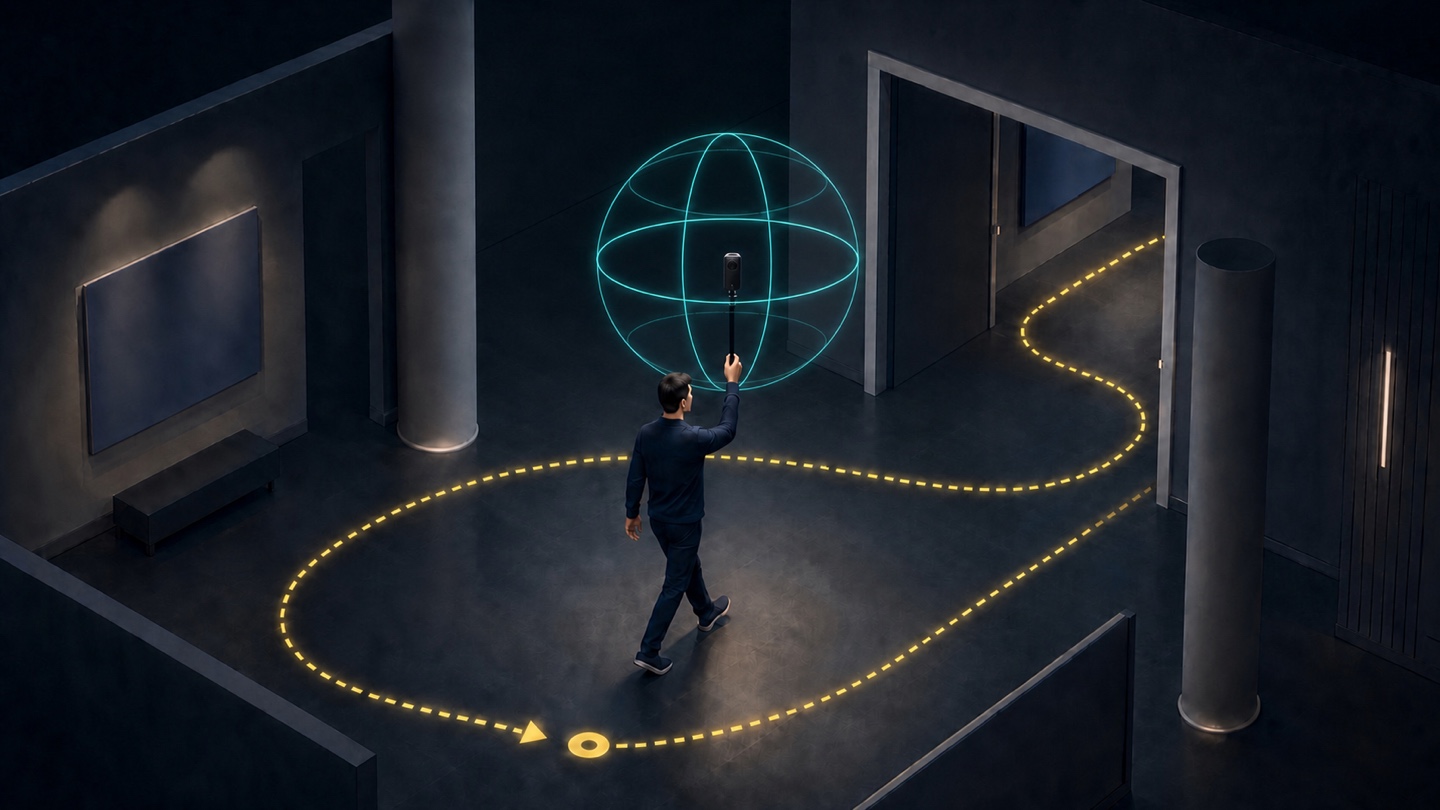
最终上传的是一个 ZIP,其中只放一段由相机厂商软件完成拼接的 2:1 全景视频(MP4 或 MOV)。不要上传双鱼眼原片或相机专有格式。
什么样的扫描可以用于建图
一次可用于建图的空间扫描应同时满足以下条件:
- 墙面边缘、门框、标识和固定设施清晰,没有持续的运动模糊、眩光或拼接重影。
- 路线连续,相邻拍摄位置保留足够的共同可见区域。
- 整条路线至少形成一个闭环;门口、转角和楼层连接处从不同方向重复经过。
- 已选择一种空间基准方法:扫描时放置空间基准板,或在扫描后使用 Map Configurator 标记现场测量的 GCP(Ground Control Point,地面控制点)。这里的“地面”是测绘术语,GCP 也可以位于门框、墙角或其他固定构件上。
- 厂商软件能够导出完整拼接的 2:1 全景视频。
准备相机与现场
首选 8K,并拆除所有镜头保护盖
- 首选 8K 或更高分辨率。 8K 通常能保留更远、更细的固定表面细节,为建图和后续手机定位提供更充分的视觉信息。
- 相机最高只支持 5.7K 时可以使用 5.7K,但应进一步降低移动速度并保证充足光照。不要为了分辨率接受严重运动模糊;先改善光线、曝光和行走速度。
- 将相机设置为 360° 全景视频模式,并选择固定的 24、25 或 30 fps。室内拍摄时,根据当地电网频率将防频闪设置为 50 Hz 或 60 Hz。
- 如果相机支持手动设置,而且整条路线的亮度差异不大,请锁定曝光和白平衡,避免画面在相邻位置突然变亮、变暗或改变色温。
扫描前必须拆除所有镜头保护盖,包括透明保护盖。 透明保护盖会引入反光、眩光、模糊和额外拼接误差,明显破坏画质。请在开拍前清洁镜头。扫描过程中如需再次擦拭,应结束当前录制,清洁后重新开始扫描。
准备存储、供电和现场
- 使用高速存储卡,建议达到 V30/U3 或更高等级;大型场地建议准备 256 GB 或更大容量。
- 确认电量和剩余空间足以完成整条路线。长时间扫描优先使用可靠的外接电源,并提前确认相机不会因供电或过热中断。
- 扫描过程中不要更换电池、存储卡或录制模式。意外停止、相机掉落或严重碰撞后,应重新固定设备并开始一次新的扫描。
- 选择人员较少的时段,并确保桌椅、展架、门扇等物体在整段扫描期间保持原位。扫描时暂停搬运、场地布置和清洁作业;室外避免雨雪、大雾以及太阳直射与深阴影同时出现的时段。
- 如果计划使用 Map Configurator,提前测量 GCP 坐标和可选的 Scale Bar(距离标尺)长度,所有距离统一使用米。
规划一条有闭环的扫描路线
面积较大时,先在平面图或 CAD 上划定需要提供定位或 AR 体验的区域,再绘制主路线、分支和闭环。现场遇到围挡或通道变化时,以实际可通行空间为准。调整路线后,分支与主路线之间仍须有连续的重叠画面。
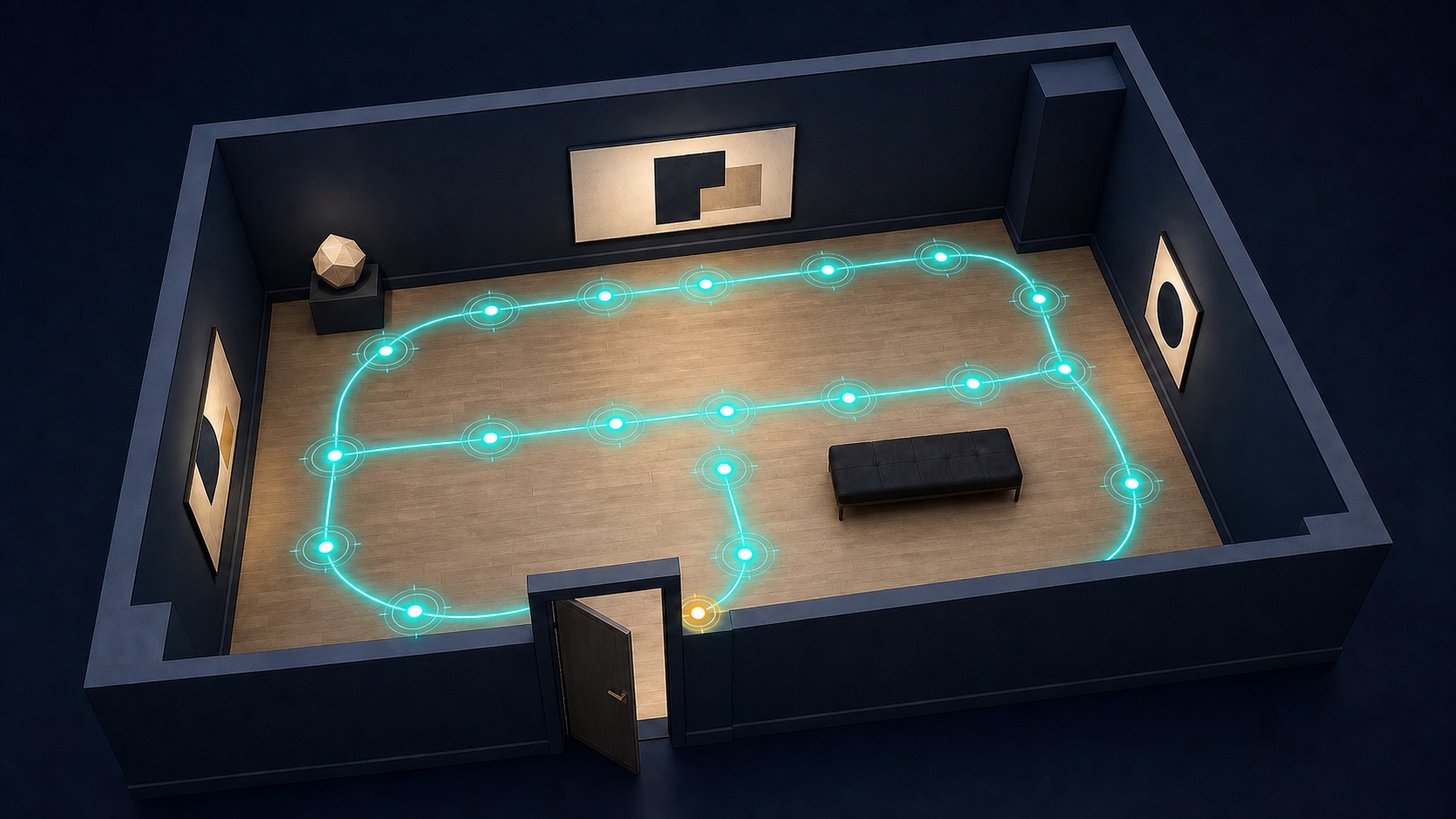
小房间
沿周边走一圈,再穿过空间中央返回起点附近。不要只站在房间中心原地旋转。
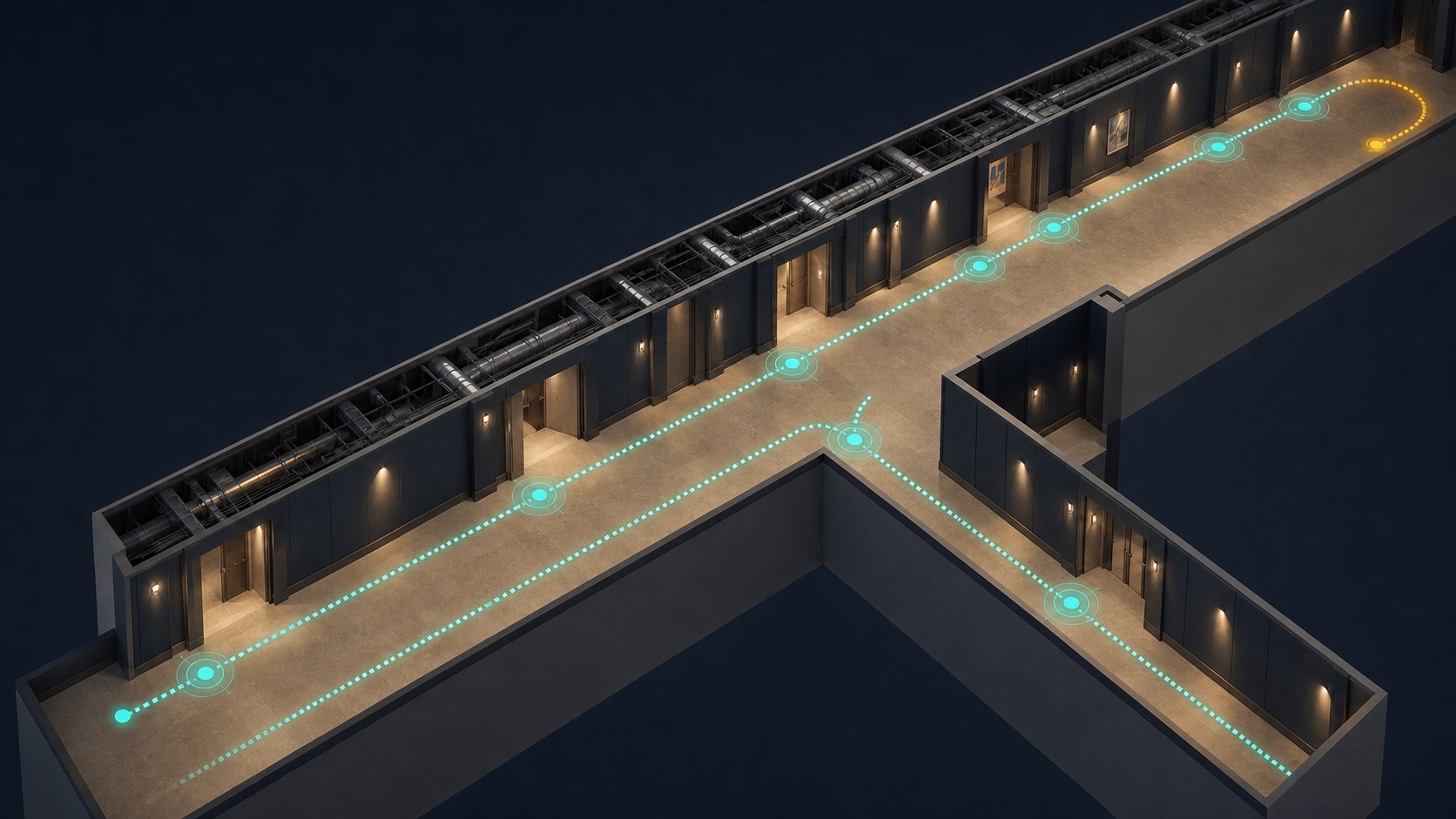
长走廊
走到尽头后从另一侧返回。经过门口、转角和交叉口时放慢,并让这些位置在往返路线上都出现。
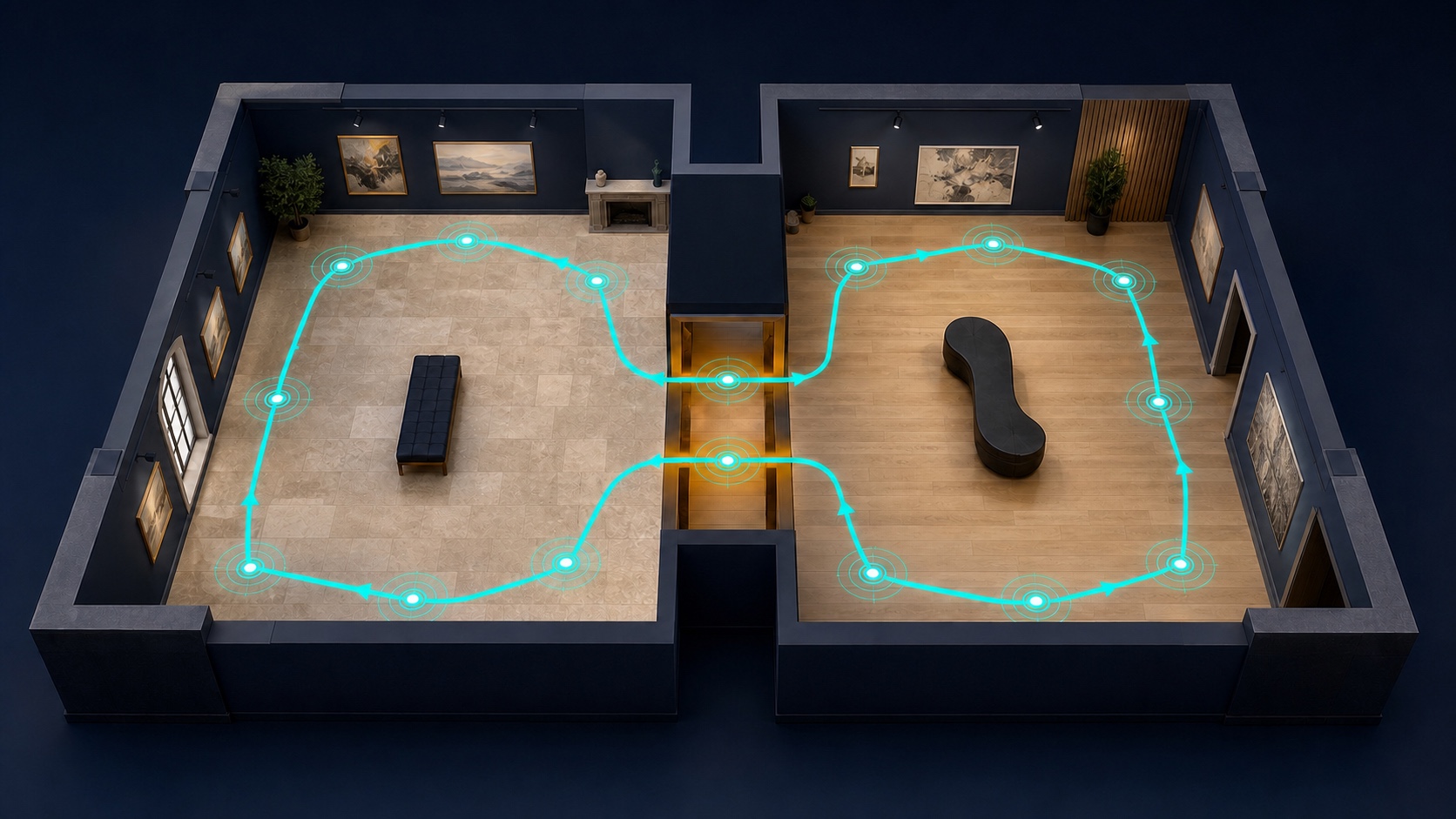
相互连通的房间
每个房间各自形成一个小闭环,并至少两次穿过连接门口。门框、固定标识或墙角适合作为跨区域重复拍摄的目标。
大型开放空间
先走完整周界,再用相互连接的路线穿过内部。使用 8K 且环境细节丰富时,相邻路线通常保持约 4–6 米间距。使用 5.7K,或处于弱光、缺少明显纹理的环境时,应进一步缩小间距。每条内部路线都必须与周界或另一条路线重叠。
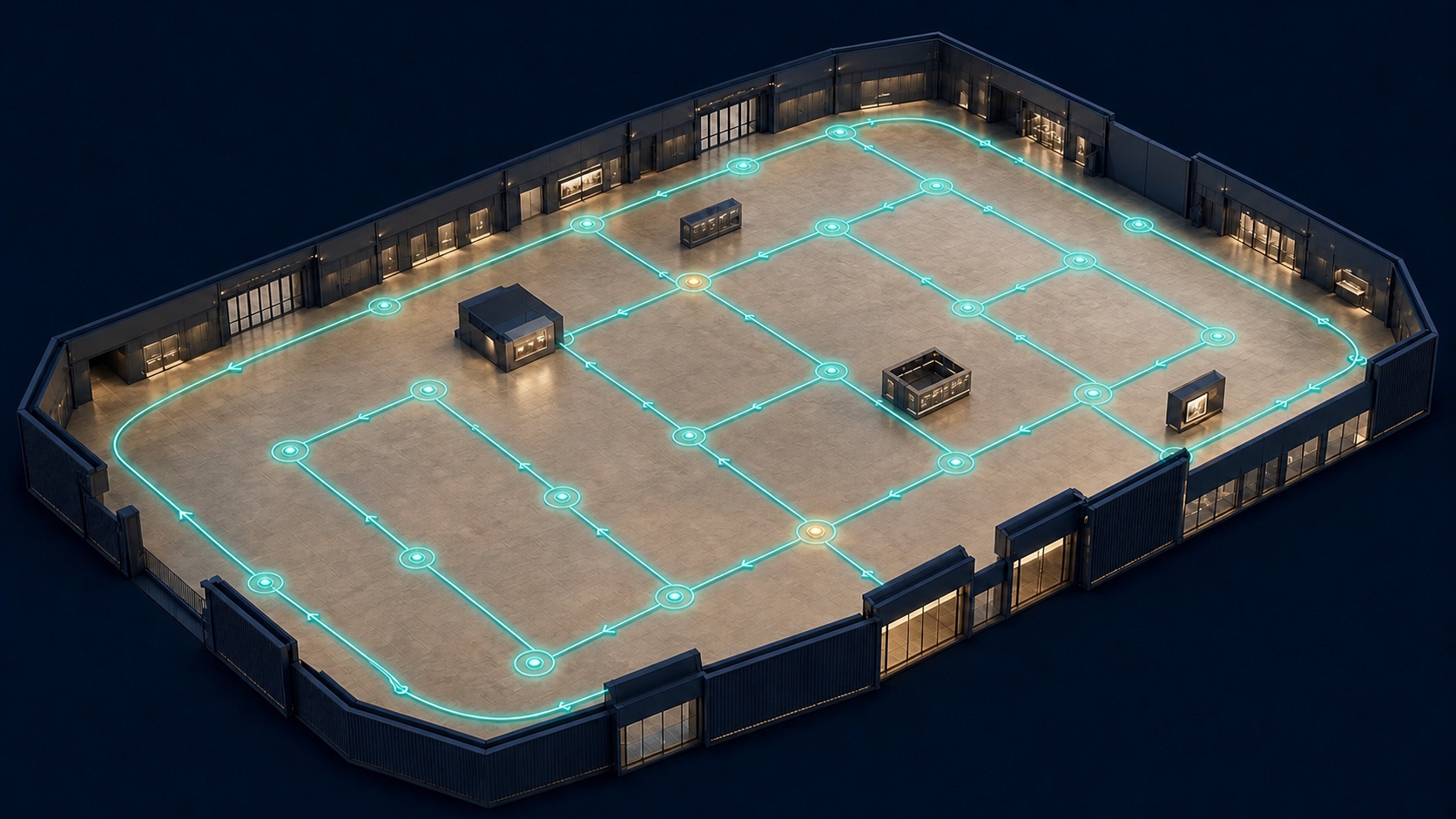
超大或多楼层空间
如果一段视频无法在电量和存储允许的时间内完成,或拍摄时间过长会导致现场亮度明显变化,应按楼层或功能区拆分为多张地图。每个区域都要独立形成闭环;相邻区域应在门厅、走廊等具有清晰固定细节的位置保留充分重叠。
录制视频
- 将相机竖直固定在自拍杆或独脚架顶部,通常保持在离地约 1.6–1.8 米;低矮室内空间可适当降低,但录制过程中不要频繁升降相机。
- 从门框、墙角、标识或固定设施丰富的位置开始,不要把空旷大厅中央或大片白墙作为起点。
- 开始录制后静止 2–3 秒,再先直线移动 2–3 米,然后进入规划路线。
- 以约 0.5–1 米/秒缓慢连续行走。转弯和掉头时进一步减速,走宽弧线,不要原地快速旋转。
- 在门口、转角、缺少明显细节的墙面和区域连接处放慢,并从不同方向重复经过。
- 回到起点后不要立即停止。大型路线继续沿最开始的路径重复约 10–30 米;小房间则再次覆盖起点附近的一段路线。
- 停稳 2–3 秒后结束录制,并等待相机完成保存再移动设备。
相邻画面既要看到共同区域,相机位置也要随着行走持续向前移动。原地旋转虽然覆盖了多个方向,却不能替代连续行走形成的扫描路线。
提前准备真实大小和坐标基准
扫描前先阅读使用 01Spatial 空间基准板,并选择一种方法:放置一张或多张基准板;或者不放置基准板,在视频解析后使用 Map Configurator。必须完成其中一种方法。
手工配置路线至少需要 3 个 GCP。现场选择时遵循三个原则:
- 可测量、可重复标记:选择墙根角点、门框角点、地砖接缝十字交点等不会移动且边界明确的位置。
- 从多个位置可见:每个 GCP 必须出现在至少 2 个不同的全景帧中。
- 覆盖三维空间:至少 3 个 GCP 不能位于同一直线上;正式项目建议使用 4–5 个 GCP,其中至少 4 个不在同一平面,并覆盖左右、高低和近远方向。
还可以在门口、长走廊转角等重叠画面不足的位置准备 Tie Point(连接点)。Tie Point 不需要测量坐标,但必须选择能够在多个画面中准确找到的同一个固定几何角点。
导出并上传
- 先将一次扫描对应的全部相机原始文件复制到电脑,并保留存储卡上的原始数据,直到地图通过验证。
- 长视频可能被相机自动拆成多个片段。按拍摄时间和厂商文件编号确认片段连续、没有缺失,也不要混入其他扫描任务。
- 在相机厂商桌面软件中完成镜头拼接、地平线校正和片段合并。
- 优先按源分辨率导出 8K 2:1 等距柱状投影 MP4 或 MOV;相机不支持 8K 时保留最高可用分辨率。优先使用 H.264 或 H.265,避免反复转码。
- 完整播放导出文件,检查时长、黑屏、花屏、接缝、模糊和曝光跳变,并确认画面宽度约为高度的 2 倍。
- 将这一段视频单独放入 ZIP。一个 ZIP 只放一个待建图视频。
- 打开 Portal 的 Spatial Maps,进入目标项目并选择 + New Map。为地图命名,然后选择 360 Video(全景视频)。
连续录像文件请选择普通视频,系统会根据视觉位移动态抽取适合建图的画面。然后选择抽帧密度:大多数采集使用标准,快速移动、狭窄空间或弱纹理场景使用密集,超长、稳定且纹理丰富的路线使用稀疏。三个档位都会继续动态判断运动快慢并保留连通性护栏,只改变整体帧数,不会退化成固定帧率抽帧。只有在相机使用延时摄影模式、按时间间隔记录独立画面时才选择延时摄影;该模式会保留全部帧。无法确认时请选择普通视频与标准密度。
在 Upload from 中选择上传来源:
- Cloud(推荐):先把 ZIP 上传到界面支持的网盘,生成这个 ZIP 文件的分享链接;选择对应网盘、粘贴链接,再选择 Download from Cloud。服务器会直接下载文件,适合体积较大的 8K 全景视频,也无需让浏览器在整个传输期间保持打开。
- Local:从电脑选择 ZIP,并保持页面打开直到上传结束。
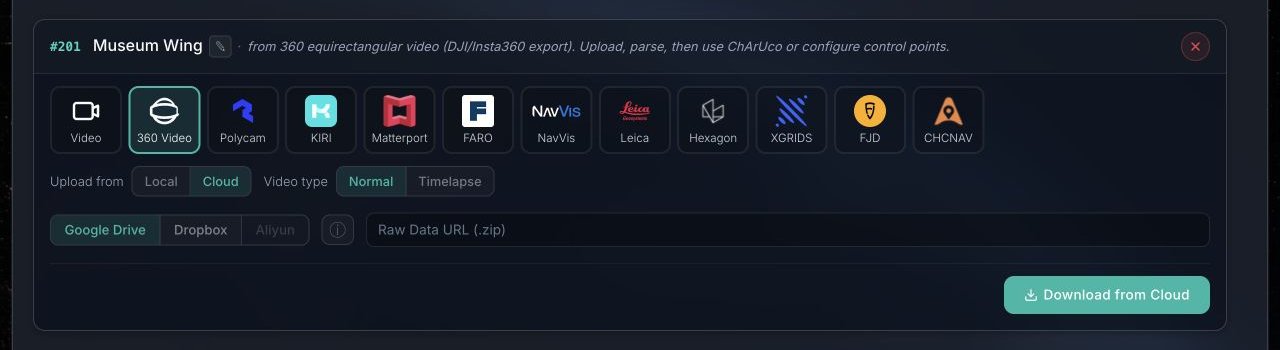
分享链接必须指向单个 ZIP,并允许服务器读取。不要使用文件夹链接、需要登录才能打开的链接,或浏览器地址栏中的普通预览地址。上传期间不要删除或替换网盘源文件;可用网盘以当前 Portal 界面为准。
上传前检查清单
- 相机为 360° 全景视频模式,优先选择了 8K 或最高可用分辨率。
- 所有镜头保护盖均已拆除,包括透明保护盖;镜头清洁且无明显划伤。
- 电量、散热、存储速度和剩余空间足以完成整条路线。
- 视频完整结束并保存,没有断电、存储耗尽、过热关机、掉落或严重碰撞。
- 固定物体边缘清晰,没有大段运动模糊、眩光或拼接重影。
- 所有目标区域连续连通,关键过渡位置有重复覆盖,终点与起点形成闭环。
- 已选择空间基准板或 Map Configurator;使用 Map Configurator 时,至少有 3 个不共线 GCP 候选点可从多个位置看到,正式项目优先准备 4–5 个覆盖三维空间的 GCP。
- 导出的 MP4 或 MOV 是完整拼接的 2:1 全景画面,不是双鱼眼原片。
- ZIP 中只有一个视频;原始文件、导出文件和现场测量记录均已备份。
上传后,Portal 会解析视频、抽取用于建图的全景画面并生成质量报告。地图进入 Parsed(已解析) 状态后,继续使用 01Spatial 空间基准板,根据检测结果决定使用基准板自动建图,还是进入 Map Configurator 手工配置。