Machine-readable: manifest · index · 简体中文 Markdown
使用 Polycam 扫描
Polycam 可以在手机或平板上同时记录空间画面与设备的移动路径(相机轨迹)。01Spatial 使用完整的 Raw Data(原始数据) 数据包建立高质量视觉地图,并进一步优化这条轨迹。你不需要手工设置控制点,也不要只上传一个三维模型文件。
这条路径适合使用 Polycam 扫描室内空间。扫描单个商品或摆件的 Object Mode、只生成平面图的输出,以及 360 Mode 都不是这条建图路径的输入。
1. 确认设备与输出
推荐使用支持激光雷达(LiDAR)的 iPhone 或 iPad,并在 Polycam 中选择 Space Mode。没有 LiDAR 的设备只有在 Polycam 能为该扫描导出包含相机画面和轨迹的完整 Raw Data 时才可使用。
01Spatial 的主输入必须是一个 ZIP,其中至少包含:
keyframes/
├── cameras/   # 每个画面的相机参数与位姿
└── images/    # 建图使用的原始画面
GLB、OBJ、PLY 等三维模型文件,以及分享链接,都不能替代 Raw Data ZIP,因为它们没有完整的原始画面与逐帧相机信息。可以另外上传 GLB 格式的三维表面模型,用于空间预览或处理 AR 内容的前后遮挡关系;这个模型是可选项。
2. 扫描前开启 Developer Mode
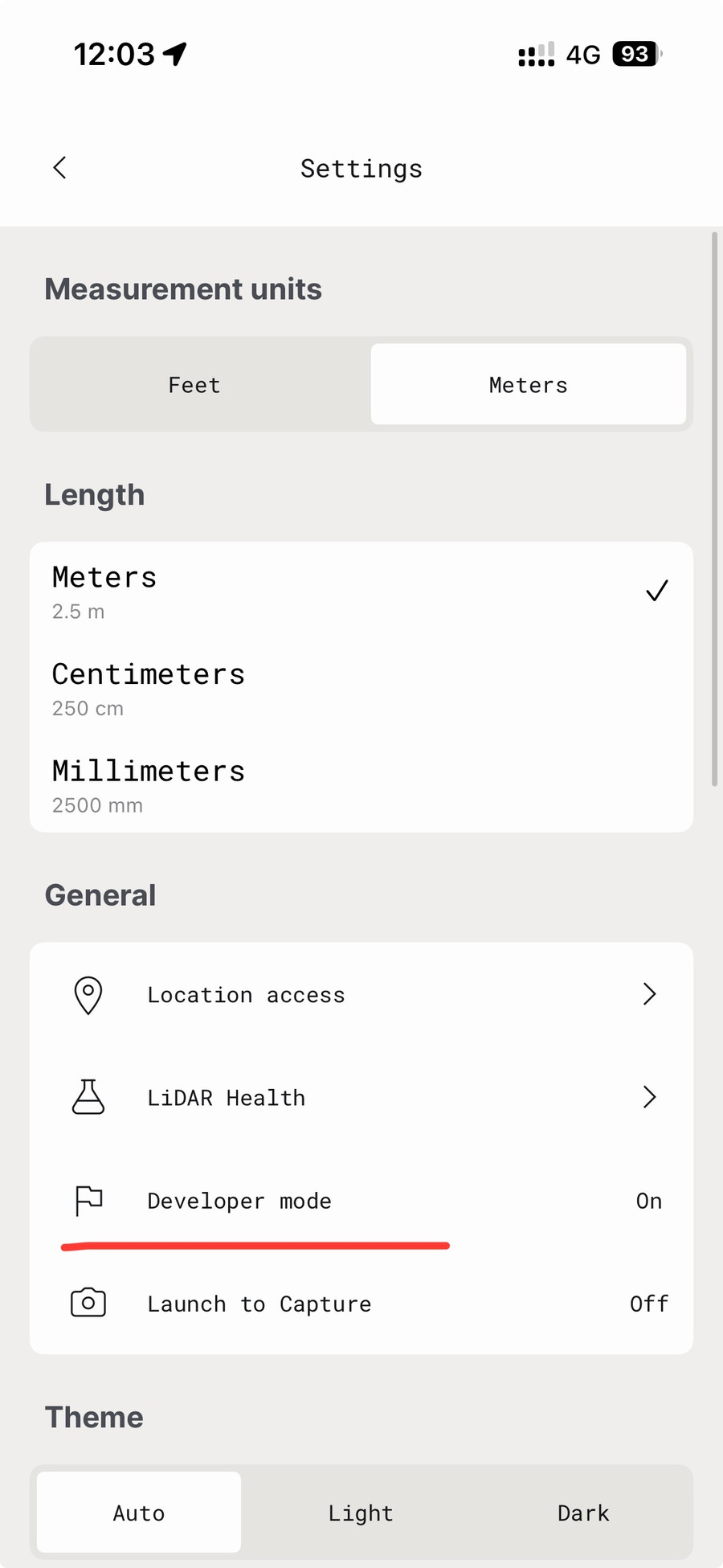
Raw Data 必须在扫描前启用 Polycam 的 Developer Mode 才会完整保存;该设置不会自动补回旧扫描的数据。
- 打开 Polycam,进入右下角 Profile。
- 选择 Settings,在 General 中打开 Developer Mode。
- 确认设备有足够存储空间,再开始新的扫描。
LiDAR 扫描的 Raw Data 通常只能从最初采集它的设备导出。扫描完成前不要卸载 Polycam、删除本地扫描或清理原始数据。
3. 准备空间
- 打开现场照明,避免空间内明暗反差过大。
- 清洁镜头,确保设备剩余电量与存储空间充足。
- 尽量减少行人和可移动物体进入画面。
- 暂时移开会大面积遮挡墙角、门框和固定设施的物品。
- 规划一条连续路线,覆盖所有需要定位或放置 AR 内容的区域,并回到曾经拍摄过的位置形成闭环。
玻璃、镜面、强反光金属和没有纹理的纯色墙面很难提供稳定视觉信息。无法避开时,从多个角度拍摄其周围的门框、墙角、标识和固定设施,不要让这些表面长时间占满画面。
4. 在 Space Mode 中扫描
新建扫描时,在底部的扫描类型中选择 SPACE。确认 SPACE 以黄色高亮显示后,点击中央白色录制按钮开始扫描;不要选择 360、OBJECT、FLOORPLAN 或 IMAGE。
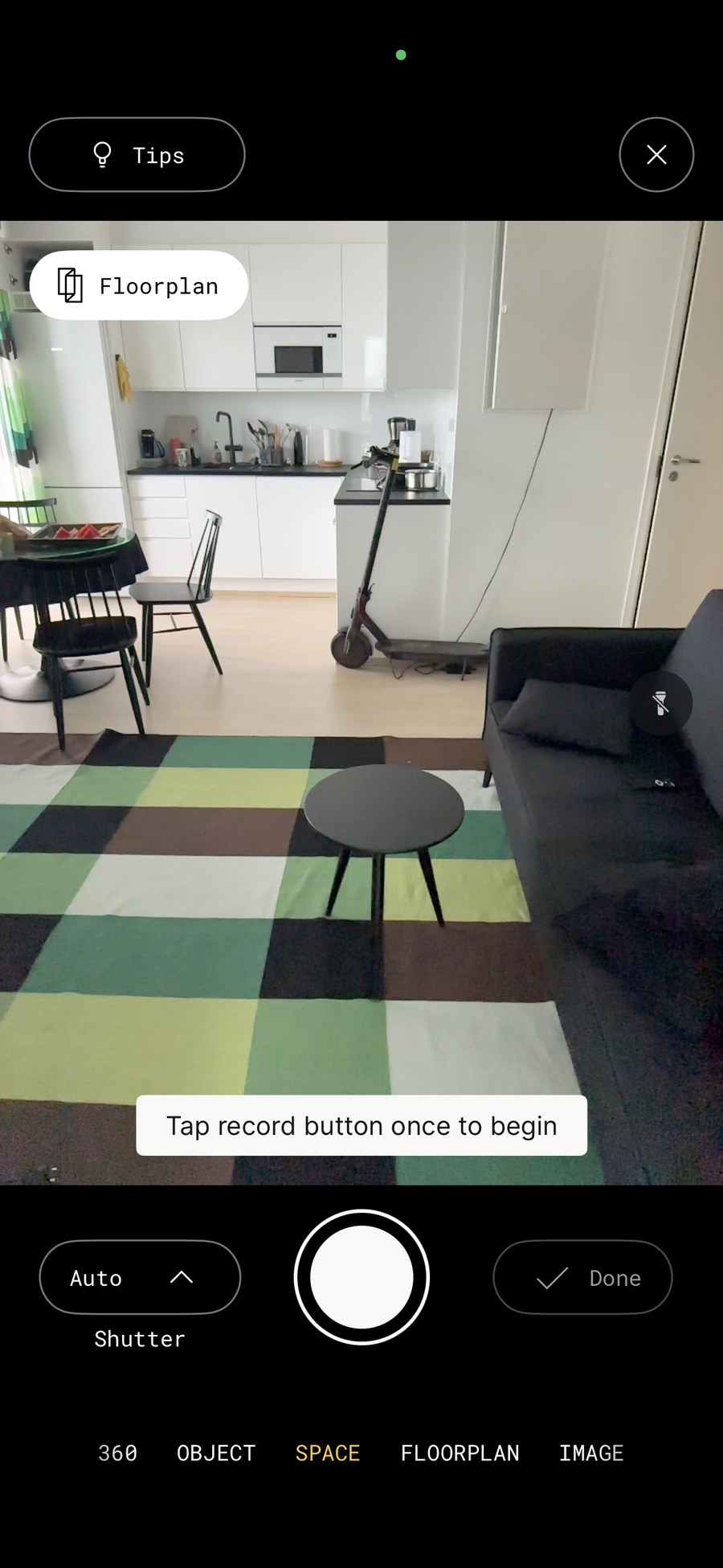
- 在起点停留片刻,缓慢转动设备,拍摄周围的墙角、地面与固定设施。
- 以正常步速平稳移动,让相邻画面持续保留共同可见区域。
- 在门口、转角、楼梯和房间过渡处放慢速度,并从两侧观察连接区域。
- 设备提示覆盖不足时,继续平稳扫描对应墙面和角落。不要快速晃动设备来补齐覆盖范围。
- 在路线末端回看起点或已扫描区域,建立视觉闭环后再结束。
扫描过程中,Polycam 会把实时相机画面、已恢复的空间表面和覆盖提示叠加显示。沿连续路线补充未充分覆盖的墙面、地面和固定结构;点击暂停按钮可以暂时停止,确认扫描完整后再选择 Done。
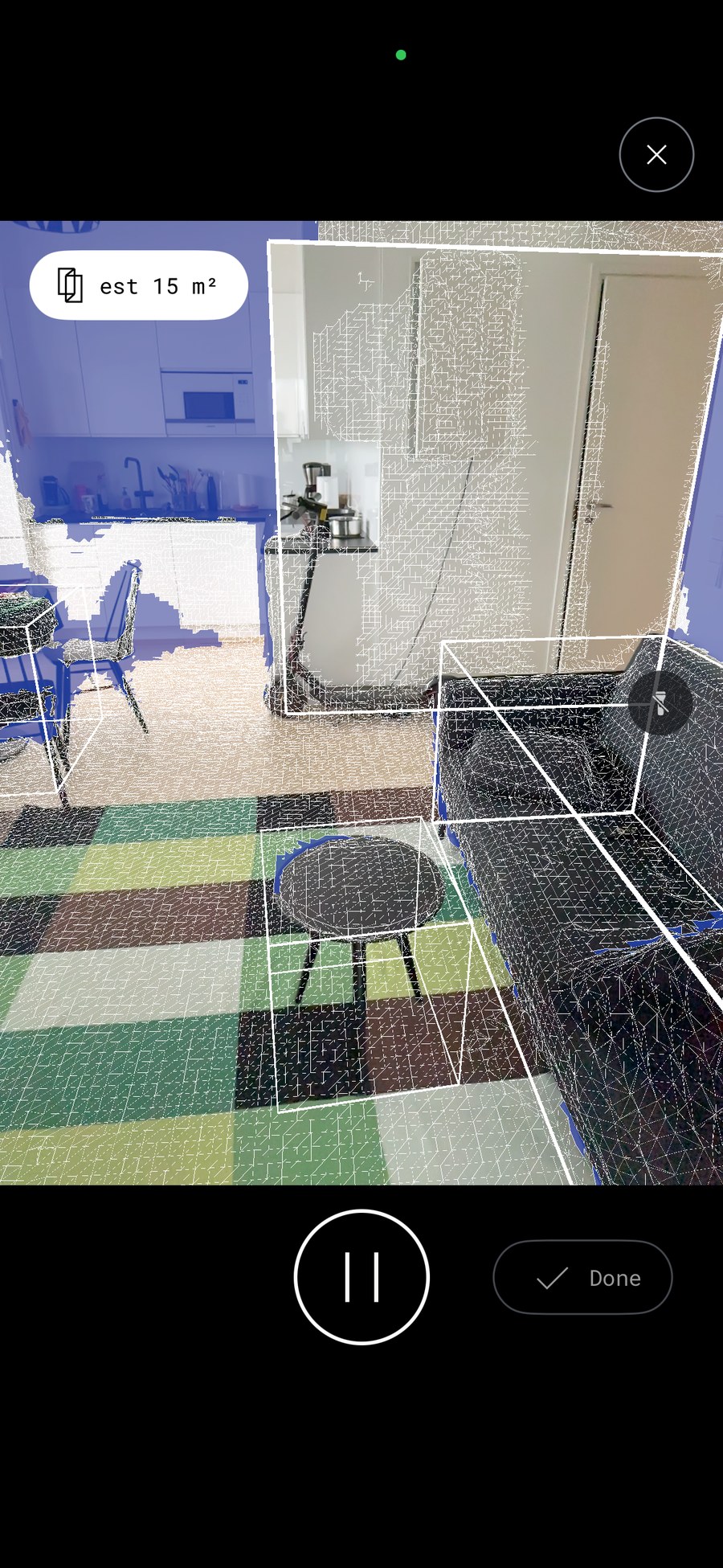
保持画面清晰比移动速度更重要。快速旋转、强烈晃动、手指遮挡镜头或连续拍摄移动人群都会降低最终地图质量。
大空间建议
将大型空间分成多个相互重叠的区域,但在同一次扫描中保持连续移动。每个区域与下一个区域之间应共享一段清楚的门口、走廊或固定结构;不要停止扫描后移动到不相连的位置再继续。
如果设备开始发热、Polycam 反复提示跟踪丢失或操作明显卡顿,应在一个已充分覆盖的位置结束本次扫描。不要为了追求一次完成而继续扫描,让数据质量进一步下降。
5. 完成前检查
- 所有目标房间、门口、转角和路线端点都已覆盖。
- 相邻区域之间存在连续、清楚的重叠画面。
- 没有长时间的模糊、过暗、过曝或镜头遮挡。
- 路线回到了一个已扫描区域,形成闭环。
- Polycam 中没有明显的空洞、错位表面或持续跟踪失败。
发现遗漏时应立即补扫对应区域;如果 Polycam 中的预览模型已经与真实空间明显错位,继续扫描通常只会扩大错误,应重新开始。
6. 导出 Raw Data
- 在最初采集扫描的设备上打开已完成的项目。
- 选择右侧的导出或下载箭头。
- 滚动到导出选项底部,选择 Raw Data。
- 选择 Export,等待 ZIP 完整保存。
- 保留原始 ZIP,不要删除
keyframes/cameras、keyframes/images或修改内部目录。
如需在 AR 中使用 Polycam 的表面模型,可另外导出 GLB。Raw Data ZIP 是建图主输入,GLB 只是可选附加文件;也可以上传一个只包含该 GLB 的 ZIP。
7. 上传到 01Spatial
- 打开 Portal 的 Spatial Maps,进入目标项目并选择 + New Map。
- 为地图命名,然后选择 Polycam 输入类型。
- 在 Upload from 中选择来源:
- Cloud(推荐):先把 Raw Data ZIP 上传到界面支持的网盘,生成这个文件的分享链接;选择对应网盘并把链接粘贴到 Raw Data URL。如需上传 Mesh,请把只包含 GLB 的独立 ZIP 链接粘贴到可选的 Mesh URL。选择 Download from Cloud 后,服务器会直接下载文件。
- Local:从电脑选择 Raw Data ZIP;如有 Mesh,再选择只包含 GLB 的独立 ZIP。保持页面打开直到上传完成。
- 等待输入检查通过,Portal 随后会进入建图流程。
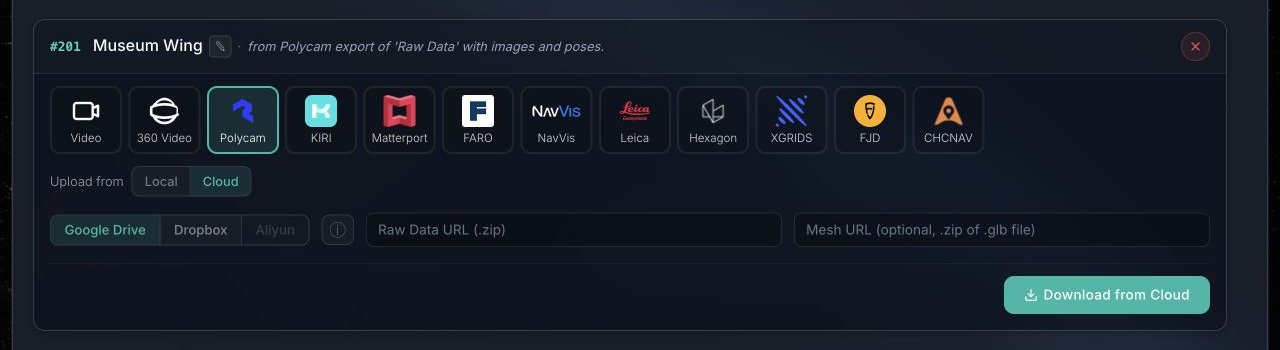
Polycam 这条路径上传的是 Raw Data ZIP,不是视频文件。大文件优先使用 Cloud;分享链接必须指向单个 ZIP,并允许服务器读取。不要使用文件夹链接、需要登录才能打开的链接,或浏览器地址栏中的普通预览地址。
Portal 会检查 ZIP 是否同时包含相机文件和原始画面。只有 GLB、缺少 cameras、缺少 images 或损坏的 ZIP 都会被拒绝。
建图后验收
地图变为 Ready(已就绪) 后,使用 Space Studio 执行定位测试,检查起点、路线中部、门口、转角和终点。重点测试正常持机高度、预期照明条件,以及相互连通区域是否会错误跳转。
在完成定位验收前,请保留 Polycam 项目、Raw Data ZIP 和可选 Mesh ZIP。