Machine-readable: manifest · index · 简体中文 Markdown
管理地图
Spatial Maps 是地图的管理入口。你可以在这里创建地图、上传扫描数据、查看建图进度,并在地图就绪后打开 Space Studio、移动或转让地图。
新建地图
- 打开 Portal,进入 Spatial Maps。
- 在左侧选择目标 Project;如果还没有合适的 Project,请先新建一个。
- 选择 + New Map。新地图会以 New Map 出现在当前 Project 中,并自动进入重命名状态。
- 输入清晰、可长期识别的名称,例如建筑、楼层和区域:
总部 · 2F · 展厅。 - 选择与源数据一致的输入类型,再按对应扫描文档上传数据。
同一 Project 中已有尚未提交的地图时,+ New Map 会暂时不可用。请先提交或删除这张未完成的地图,避免多个空地图造成混淆。
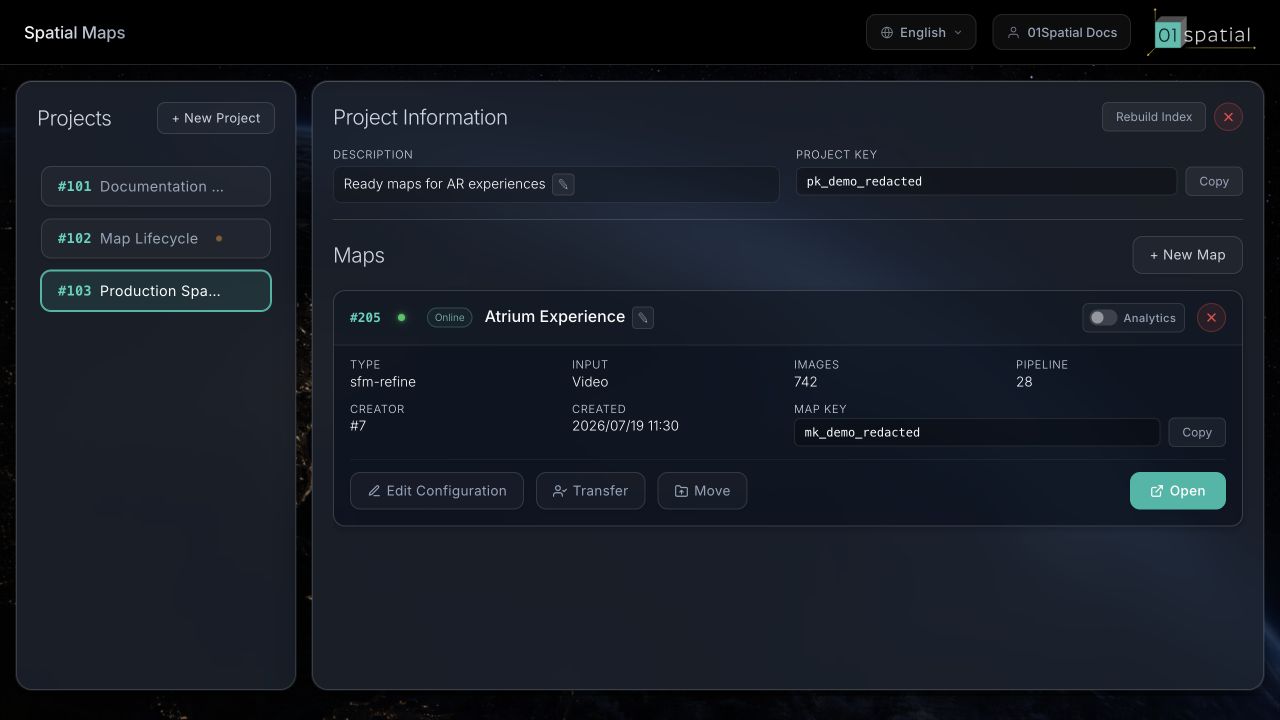
读懂地图卡片
地图卡片的顶部始终显示地图 ID、名称和当前状态。地图 ID 是系统内稳定的数字标识;名称可以修改,但地图 ID 不会改变。
新建状态
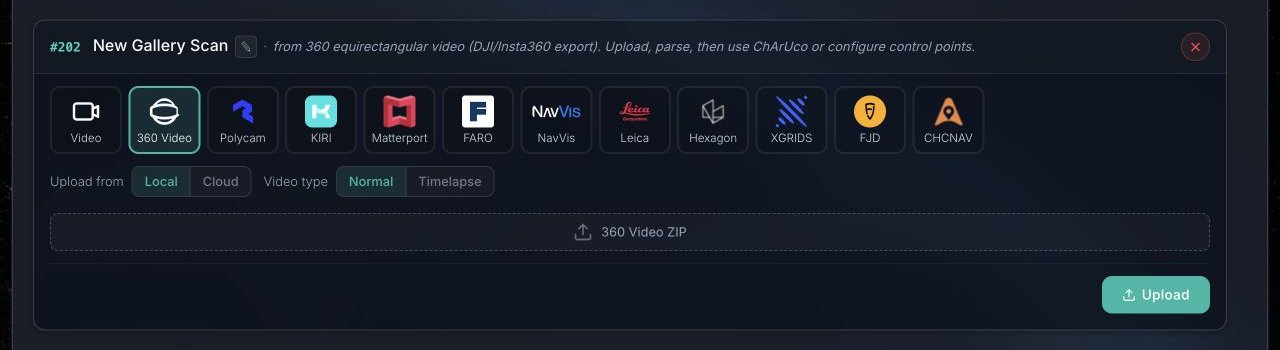
状态为 Created(已创建) 时,卡片用于选择输入类型和上传来源:
- 输入类型决定 Portal 如何校验和解析数据。普通视频、360° 视频、移动端三维扫描和各类 LiDAR 数据不能混用入口。
- Local 从当前电脑上传文件;上传期间需要保持页面打开。
- Cloud(推荐用于大文件) 让服务器从当前界面支持的网盘下载文件,浏览器无需承担整段大文件传输。
- Upload / Download from Cloud / Build 是提交当前数据的主操作;按钮名称会随输入类型和上传来源变化。
- 右上角的关闭按钮删除这张尚未提交的地图及其暂存数据。
解析与配置状态
视频上传后会先进入 Parsing(解析中),Portal 正在抽取适合建图的画面并检查空间基准板。解析完成后进入 Parsed(已解析):
- 画面数量表示本次扫描中进入后续流程的视频帧数。
- 空间基准板检查结果说明能否直接使用板上约束建图。
- Configure 打开 Map Configurator,用 GCP(Ground Control Point,地面控制点)、Tie Point(连接点)和 Scale Bar(距离标尺)完成坐标、真实大小与画面连接配置。
- 检测到质量合格的空间基准板时,可以选择 使用 ChArUco 建图;否则应先完成手动配置。
排队与建图状态
- Pending(排队中):任务已提交。卡片会显示前方任务数量;此时可以取消任务,但不能修改源数据。
- Building(构建中):进度条显示服务器报告的整体进度。取消会终止本次建图并使地图回到可编辑状态,已完成的进度不会保留。
- Failed(失败):地图未形成可用结果。普通用户可以按卡片提示重新解析或重建;如果错误重复出现,请保留地图 ID 和失败时间后联系支持。

Ready 状态
Ready(已就绪) 表示地图和定位资产已经生成。卡片中的字段含义如下:
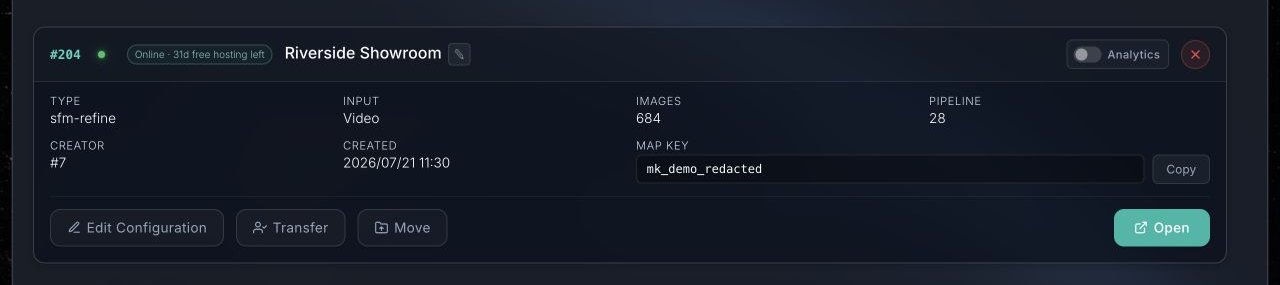
| 字段 | 含义 |
|---|---|
| Type | 本次建图使用的建图方式。 |
| Input | 创建地图时选择的源数据类型。 |
| Images | 实际进入地图的图像数量;它不是视频总帧数或扫描仪原始照片总数。 |
| Pipeline | 构建该地图的软件管线版本,排查问题时应一并提供。 |
| Creator | 最初创建地图的用户 ID;转让地图不会改写这一历史信息。 |
| Created | 地图首次创建的时间。 |
| Map Key | 客户端定位到这张地图时使用的地图凭证。使用 Copy 复制,避免手工抄写。 |
顶部的 Online / Offline 表示地图当前是否可由在线服务使用;免费托管剩余天数会显示在同一位置。Analytics 用于记录和回放定位会话;开启后还可以选择定位图片的保留时长并查看记录数与占用空间。
Ready 卡片的主要操作:
- Open:在新标签页打开 Space Studio。
- Configure:重新查看或调整支持配置的扫描约束。更改后应按界面提示重新建图。
- Move:把地图移动到当前账号的另一个 Project。
- Transfer:邀请另一个 01Spatial 用户接收地图所有权和后续托管责任。
- Delete:永久删除地图。删除不可撤销,执行前请确认不再需要源数据、地图和 Content。
索引构建或几何处理进行时,部分按钮会暂时锁定;等待任务完成后再操作。
普通视频和 360° 视频建成的地图,在 mesh 构建之前,卡片上还会有一个 Mesh 区块。参见构建 mesh。
Move:在自己的 Project 之间整理地图
Move 只改变地图位于哪个 Project,不改变地图 ID、所有者、Map Key、Content 或计费归属。
- 在地图卡片上选择 Move。
- 选择当前账号拥有的另一个 Project。
- 确认后,地图立即从原 Project 移到目标 Project。

Ready 地图被移动后,系统会在后台更新原 Project 和目标 Project 的多地图定位数据。地图本身仍可使用,但 Project 级定位应等待界面显示更新完成。
如果一张刚接收的地图从 Received Maps 移走,并且该分组已经为空,系统会自动移除空的 Received Maps 分组。
Transfer:把地图转让给另一个用户
Transfer 不是立即移动,也不是共享只读链接,而是一次需要接收方确认的所有权转让。
发送者会看到什么
- 在状态允许转让的地图卡片上选择 Transfer。
- 输入接收方的 User ID,确认创建邀请。
- 邀请在 72 小时内有效。接收方处理前,地图仍位于发送者账号中,所有权、在线状态和费用都不变。
- 对同一地图重新发出邀请时,之前尚未处理的邀请会失效。

地图正在建图、删除、归档或存在尚未结算的建图任务时不能转让。接收方拒绝或邀请过期后,地图和费用仍完全属于发送者。
接收者会看到什么
- 接收者在 Portal 的账单页面看到 待接收地图邀请,其中包含地图名称、发送者、邀请到期时间以及预计的热存储和归档托管费用。
- 选择 Reject 不会改变任何地图归属。
- 选择 Accept 后,系统会同时切换所有者、未来托管费用和 Project 归属;不会出现只转移其中一部分的中间状态。
- 地图会进入接收者账号下的 Received Maps;接收者随后可以使用 Move 把它整理到自己的其他 Project。
接受后产生的未来托管费用由接收者承担,接受前已经产生的历史费用仍由发送者承担。Free 账号如果已经达到可持有地图上限,或账号当前不可计费,将无法接受邀请。