Machine-readable: manifest · index · 简体中文 Markdown
使用 Unity 模板开发并发布第一个 AR 应用
01Spatial Unity 模板是一套面向二次开发的 AR Foundation 开发包。它以 .unitypackage 形式交付,可以直接导入你新建的 Unity 工程:iOS 使用 ARKit,Android 使用 ARCore;01Spatial 负责通过视觉定位,把设备当前的 AR Session 对齐到持久地图坐标。
模板已经包含单帧 Snap、通过四帧 Scan 完成的多帧定位、Auto 自动定位的演示,以及地图坐标对齐、服务端 Content、遮挡网格、定位成功后以脉冲形式显示 Mesh 的动画效果和响应式界面。默认交互在 iOS 上参考 App Clip,在 Android 上参考 WebXR。你可以替换界面、业务逻辑和三维内容,也可以扩展定位工作流,开发完整的自定义 AR 应用。
完成本教程后,你将得到一个可以在真机上运行的应用:用户对准已经建图的空间并完成定位后,由你放置的内容会出现在地图中的固定位置。之后无论哪台设备进入该空间,内容都使用同一地图坐标出现。
1. 准备开发环境和地图
开始前只需要准备四项:
- Unity Hub 与 Unity
6000.3.19f1。 - 01Spatial 提供的
01SpatialAR-<版本号>.unitypackage文件。 - 一张状态为 Ready(已就绪) 的 01Spatial 地图。还没有地图时,请先按建图流程完成采集和构建。
- 一台支持 ARCore 的 Android 真机,或一台支持 ARKit 的 iPhone/iPad。
API Key 和 Map Key 会在后续步骤中取得。Android、iOS 各自需要的 Unity 模块也放到对应的构建章节再安装,不必在开始时一次准备完。
Unity Editor 的 Game 视图没有真实的 ARKit/ARCore 相机 CPU Image,不能完成端到端定位。场景摆放可以在 Editor 中进行,定位结果必须在真机上验收。
2. 创建账号并取得 API Key
API Key 表示“由哪个账号调用 01Spatial”,Map Key 表示“使用哪一张地图”。Unity 模板需要两者,它们都从 01Spatial 开发者 Portal 获取。
2.1 选择正确的 Portal
账号、API Key 和 Map Key 必须来自同一个服务区域:
| 地区 | Portal | Unity 中的 Server Region |
|---|---|---|
| 中国 | portal.01spatial.cn | CN (China) |
| EU 服务 | portal.01spatial.ai | EU (Europe) |
中国 Portal 创建的 Map Key 不能拿到 EU 服务解析,反之亦然。请根据地图所在区域选择,而不是根据开发电脑所在位置选择。
2.2 注册并登录
- 打开对应地区的 Portal,选择 注册。
- 使用支持的第三方账号注册,或填写姓名、邮箱和密码。
- 阅读并勾选当前版本的用户协议和隐私文件,然后完成注册。
- 按页面提示完成邮箱验证或再次登录。
2.3 生成并复制 API Key
- 登录后打开右上角用户菜单,选择 个人资料。
- 找到 API Key 区域。
- 如果账号还没有 Key,选择 生成 API Key;已有 Key 时直接复制。
- 把 Key 暂时保存在安全的密码管理器中,后面要粘贴到 Unity。
选择 重新生成 会让旧 API Key 立即失效,所有仍使用旧 Key 的 Unity、WebXR、App Clip 或服务端应用都会停止工作。只有在已经列出并准备更新全部客户端时才轮换 Key。更多范围和安全说明见凭证与 Key。
3. 新建 URP 工程并导入 Unity Package
我们推荐从一个空白的 Universal Render Pipeline(URP) 工程开始:
- 打开 Unity Hub,选择 New project。
- 选择 Unity
6000.3.19f1和 Universal 3D 模板,填写项目名称与保存位置,然后选择 Create project。 - 等待新工程首次导入完成。在 Unity 中选择
Assets > Import Package > Custom Package…。 - 选择 01Spatial 提供的
01SpatialAR-<版本号>.unitypackage。 - 在 Import Unity Package 窗口中保留全部文件选中,然后选择 Import。
- 如果 Unity 提示缺少依赖,选择 Install;也可以从顶部菜单选择
01Spatial > Install Missing Packages。等待 Package Manager 安装完成并让 Unity 完成脚本编译。 - 在 Project 窗口中打开
Assets/Scenes/01SpatialAR.unity。 - 正式开发时,建议立即用
File > Save As…把场景另存到自己的产品目录,例如Assets/MyProduct/Scenes/01SpatialAR.unity。这样以后升级 01Spatial 包时,不会覆盖你的场景改动。
导入包后看到依赖警告是 .unitypackage 格式本身不能声明 UPM 依赖所致;执行第 6 步即可。依赖安装和脚本编译都完成后,Console 不应再有 01Spatial 相关编译错误。
本教程后续以随包提供的 01SpatialAR 场景为起点。如果你要把 01Spatial 接入一个已经拥有 AR Foundation Rig 的产品场景,请改用 01Spatial > Add To Scene… 并选择 Use my existing AR rig;不要在同一场景中创建第二套 ARSession、XR Origin 或 AR Camera。
4. 认识场景和坐标层级
01SpatialAR 场景的实际 Hierarchy 如下:
AR Session & Camera
├── AR Session
└── XR Origin
    └── Camera Offset
        └── AR Camera

01Spatial (Localization Services)
├── Map Features
│   ├── Environment Lighting
│   │   └── Environment Main Light
│   ├── Spatial Content
│   └── Occlusion Mesh
├── Localization UI
└── Event System

XRSpace
├── SDK Content (Generated)
│   └── Map Origin Axes
└── Map - Sample
    ├── Logic (Always Active)
    └── Content (Visible When Localized)

Authoring Light (Editor Only)
第一次使用时,你只需要关注 XRSpace > Map - Sample > Content (Visible When Localized):把需要固定在真实空间中的模型、文字、粒子、动画或交互对象放在这里。定位成功后,这个节点下的内容会按地图坐标显示。
其余节点保持模板默认状态即可:
- 不要修改
AR Camera的 Transform,也不要移动、旋转或缩放XRSpace、Map - Sample或SDK Content (Generated)。 - 不要把自己的内容放进
SDK Content (Generated);它由 01Spatial 管理。 Content (Visible When Localized)和AR Session & Camera在编辑状态下显示为未激活是模板的正常状态,不需要手工“修复”。Authoring Light (Editor Only)只帮助你在 Scene 视图中看清模型,构建应用时会被 Unity 自动移除。- 下载地图后,
Map - Sample下还会出现Reference Geometry (Editor Only),供你在编辑器中对照真实空间摆放内容;它同样不会进入应用构建。
4.1 实现中的关键链路
普通接入不需要直接调用内部实现。产品脚本优先面向稳定接口 ISpatialClient:模板中的 SpatialClientRuntime 实现了这个接口,可发起 Snap、Scan、Auto,切换地图,并接收定位成功、失败和状态变化事件。
如果你要继续阅读源码、替换界面或扩展工作流,可以从这条真实链路开始:
SpatialClientRuntime是场景中的客户端入口,连接账号配置、地图、相机帧源、定位后端、工作流与功能模块。CameraFrameCaptureService挂在AR Camera上,从同一帧取得图片、相机内参和 AR 位姿。Spatial01LocalizationBackend使用 Map Key 解析地图,并创建与 01Spatial 定位 API 通信的 Transport。DefaultSpatialLocalizationWorkflowFactory创建一个同时支持 Snap、Scan 和 Auto 的默认工作流。实际状态机类DefaultSpatialLocalizationWorkflow是 SDK 内部实现,不需要由产品代码直接实例化。SlamVpsFusion根据定位结果及其对应采样帧,计算地图坐标到当前 AR Session 的对齐变换;最终变换由SpatialClientRuntime应用到XRSpace。SpatialFeatureHost管理服务端 Content、Mesh 和环境光等功能模块。本地Content (Visible When Localized)的显隐则由SpatialMapSpace与SpatialAlignedVisibility控制,只在对齐可靠后显示。
这些名称均来自当前 Unity SDK 的公开类型或实际内部实现。常用入口是 TryRequestSnap()、TryStartOrCancelScan()、SetAutoLocalization(bool),以及 StateChanged、LocalizationSucceeded、LocalizationFailed 事件;不要直接改写 AR Camera 的位姿。
5. 在 Unity 中连接账号
- 在 Unity 顶部菜单选择
01Spatial > Account。 - 在 Server Region 中选择地图所在服务:
- 中国地图选择
CN (China),对应https://api.01spatial.cn; - EU 地图选择
EU (Europe),对应https://api.01spatial.ai; - 只有自托管或测试环境才使用
Custom。
- 中国地图选择
- 把个人资料中复制的 API Key 粘贴到 API Key。
- 选择 Save。
- 选择 Verify API Key。
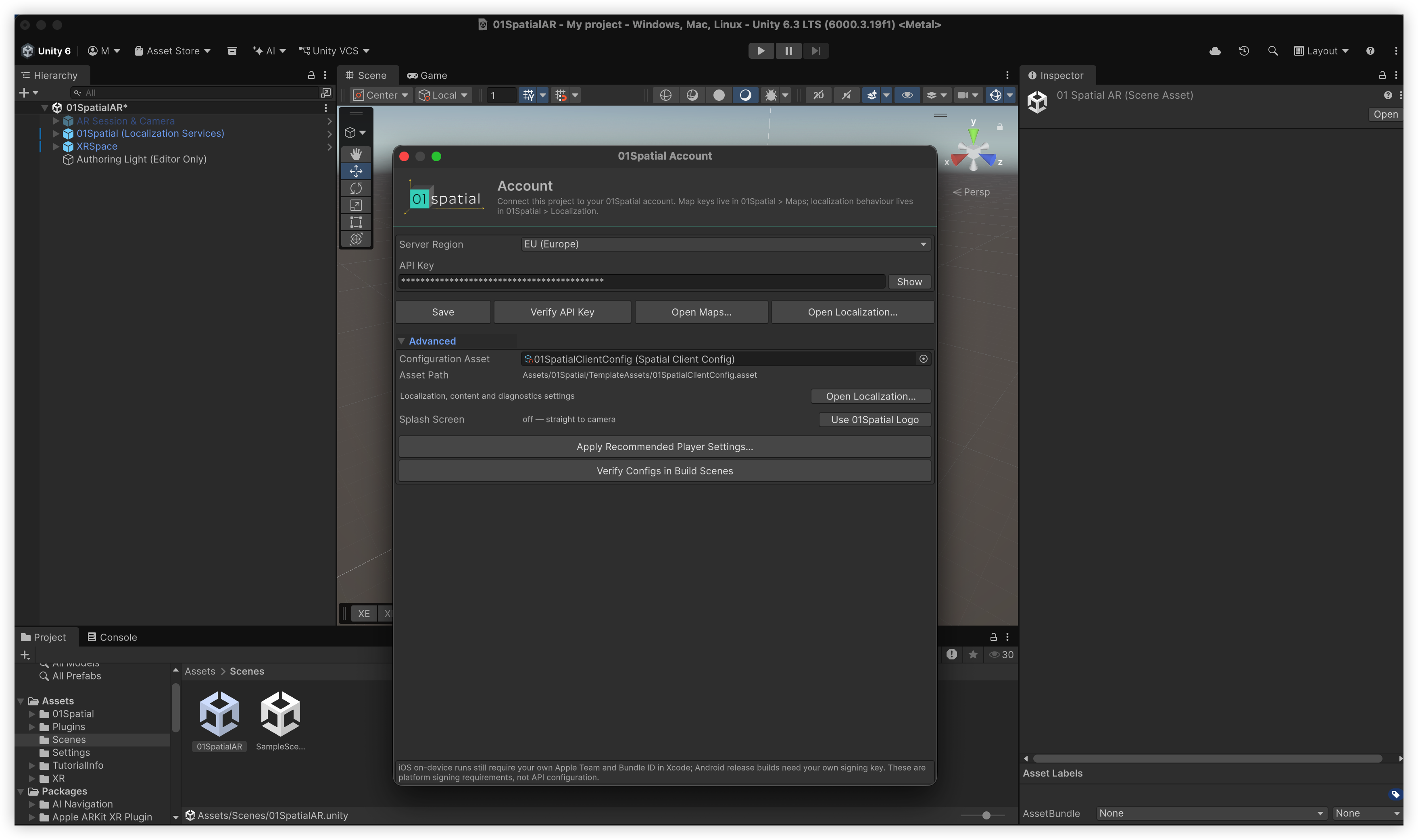
如果场景还没有有效 Map Key,验证按钮只能确认 URL 和 Key 的本地格式;配置好下一节的 Map Key 后再次验证,Unity 才会通过真实的地图解析请求同时验证账号权限、服务区域和地图。
账号窗口只管理账号和工程级设置。定位模式、Content、Mesh、定位成功后的 Mesh 脉冲动画和诊断参数已经移到 01Spatial > Localization;可使用窗口中的 Open Localization… 进入。第一次使用时保持这些运行时参数的默认值,除非已经有真机测量结果支持修改。
账号配置默认保存在 Assets/01Spatial/TemplateAssets/01SpatialClientConfig.asset,其中的 Key 以明文写在资产里。不要把真实凭证提交到公开仓库、打印到日志或包含在公开的 .unitypackage 中;提交或交付前执行 01Spatial > Development > Scrub Credentials For Commit,它会扫描 Assets/ 下的场景、预制体和配置资产并把真实 Key 换回占位符。移动端安装包中的长期 Key 也无法做到绝对保密;面向公众发布时,应通过受控后端、短期授权或正式发布入口限制滥用,并配合服务端授权策略。
6. 复制 Map Key 并连接地图
6.1 从 Portal 复制 Map Key
- 回到与 Unity Server Region 相同地区的 Portal。
- 打开 Spatial Maps,找到要用于应用的地图。
- 等待地图状态变为 Ready(已就绪)。仍在 Building、Processing 或 Failed 状态的地图不能用于定位。
- 在 Ready 地图卡片中找到 Map Key(地图密钥),选择 Copy(复制)。不要手工抄写。
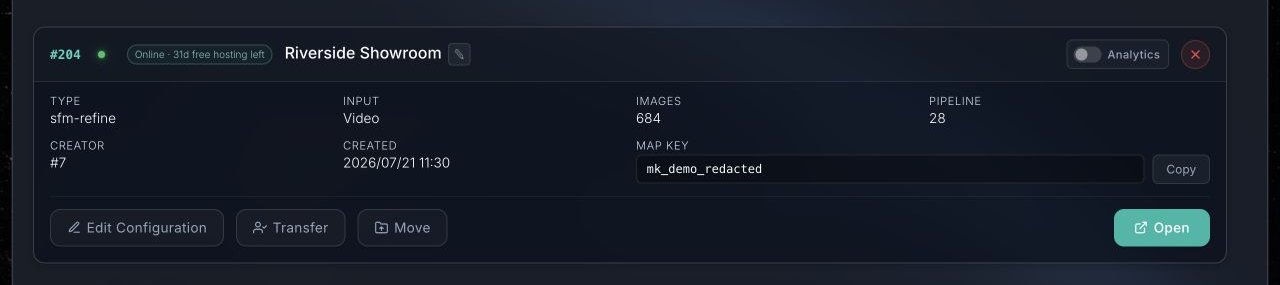
Map Key 的完整说明和地图操作见管理地图。当前 Unity 模板按场景中的每个 Map 节点配置 Map Key;不要把 Project Key 粘贴到这个输入框。
6.2 在场景中配置 Map
- 回到 Unity,选择
01Spatial > Maps。 - 默认场景已有
Map - Sample。在这一行的 Map Key 输入框粘贴刚复制的 Key。 - 如果场景中没有 Map,选择 Add Map 创建一个;可以在 Hierarchy 中给它改一个容易识别的名字。
- 一个场景可以配置多个 Map,但必须有且只有一个起始地图。目标行显示
Active即为起始地图;否则选择 Set Active。 - 选择该 Map 行中的 Verify。
- 确认结果显示地图名称、
ready,并留意metric或non-metric提示。 - 保存场景。
Verify 失败时,优先检查 API Key 与 Map Key 是否属于同一 Portal 地区、API Key 所属账号是否有权访问该地图,以及地图是否为 Ready。
7. 下载地图
01Spatial > Maps 可以把地图的点云或 Mesh 下载到 Unity,让你在 Scene 视图中看见真实空间,并据此摆放 AR 内容。这些下载数据只用于编辑,不会被打包进 App;真机运行时仍通过 API Key + Map Key 定位,并按需加载服务端内容和网格。
7.1 下载点云
- 在
01Spatial > Maps中找到已经 Verify 的 Map。 - 如果地图来自 LiDAR,并且希望优先使用高密度 LiDAR 点云,勾选 Prefer LiDAR point cloud (source=lidar)。没有 LiDAR 点云时服务会自动回退到 SfM 稀疏点云。
- 在界面的 Reference Geometry > Point Cloud 行选择 Download;已经下载过时,按钮文字会变为 Update。Reference Geometry 是 Unity 当前界面中的功能分组名称。
- 等待下载、解析和资产导入完成。
- 使用 Point Cloud 行的眼睛按钮在 Scene 视图中显示或隐藏点云。上方的 Point Size 和颜色设置只影响编辑器中的预览效果。
7.2 下载 Mesh
- 在同一 Map 的 Reference Geometry > Mesh 行选择 Download;已经下载过时选择 Update。
- 等待纹理网格或可用的场景网格下载并导入。
- 使用 Mesh 行的眼睛按钮切换显示。
点云和 Mesh 可以只下载一种,也可以同时下载。Mesh 更容易看清墙面和物体表面,点云通常更轻,并能显示建图实际覆盖范围。
下载内容缓存在:
Assets/01Spatial/MapReferenceCache/map_<地图 ID>/
该目录是当前开发者的本地缓存,已经被 Git 忽略。下载后的对象位于 Map 下的 Reference Geometry (Editor Only),带有 EditorOnly 标记,不会进入 Android APK 或 iOS Player。不要把正式产品内容放在这个节点下。
如果 Portal 中重新设置了地图 Origin,Unity 会提示本地下载的地图已过期。重新 Verify 并下载地图后,再检查所有产品内容的位置。non-metric 地图的下载数据和定位坐标仍一致,但 Unity 中 1 个单位不一定严格等于真实 1 米;需要按真实尺寸摆放内容时,应优先使用具有公制尺度和正确重力方向的地图。
8. 在地图中摆放内容
你可以摆放普通模型、带动画的复杂模型、Prefab、文字、粒子和交互对象。下面先用一个边长 20 厘米的立方体演示通用流程;把 Cube 换成自己的内容时,父子层级和摆放方法完全相同。示例假设地图为 metric;如果地图是 non-metric,请以下载地图的视觉比例为准。
-
在
01Spatial > Maps的目标 Map 行选择 Select Content Root。Unity 会在 Hierarchy 中选中该地图的Content (Visible When Localized)。 -
Content 在编辑状态下显示为灰色或未激活是正常的。需要在 Scene 视图中查看和摆放内容时,可以临时勾选 Inspector 顶部、对象名左侧的激活复选框;编辑完成后再取消勾选,让场景继续保持“定位成功后显示”的默认状态。
-
保持 Content 被选中,选择 Unity 菜单
GameObject > 3D Object > Cube。 -
把新对象重命名为
My First AR Cube。 -
在 Inspector 中把 Transform 设置为:
Local Scale: X 0.2, Y 0.2, Z 0.2 Local Rotation: X 0, Y 0, Z 0 -
使用 Move Tool,在下载的点云或 Mesh 上把立方体移动到目标位置。一个常见做法是让立方体中心位于桌面上方 0.1 米,这样它的底面刚好落在桌面上。换成自己的模型时,也要依据模型的 Pivot 和真实尺寸调整位置与缩放。
-
再次确认 Hierarchy 中的父子关系是:
XRSpace └── <你的 Map> └── Content (Visible When Localized) └── My First AR Cube -
保存场景。下载的点云或 Mesh 可继续显示,也可以用眼睛按钮隐藏;它们不会进入最终安装包。
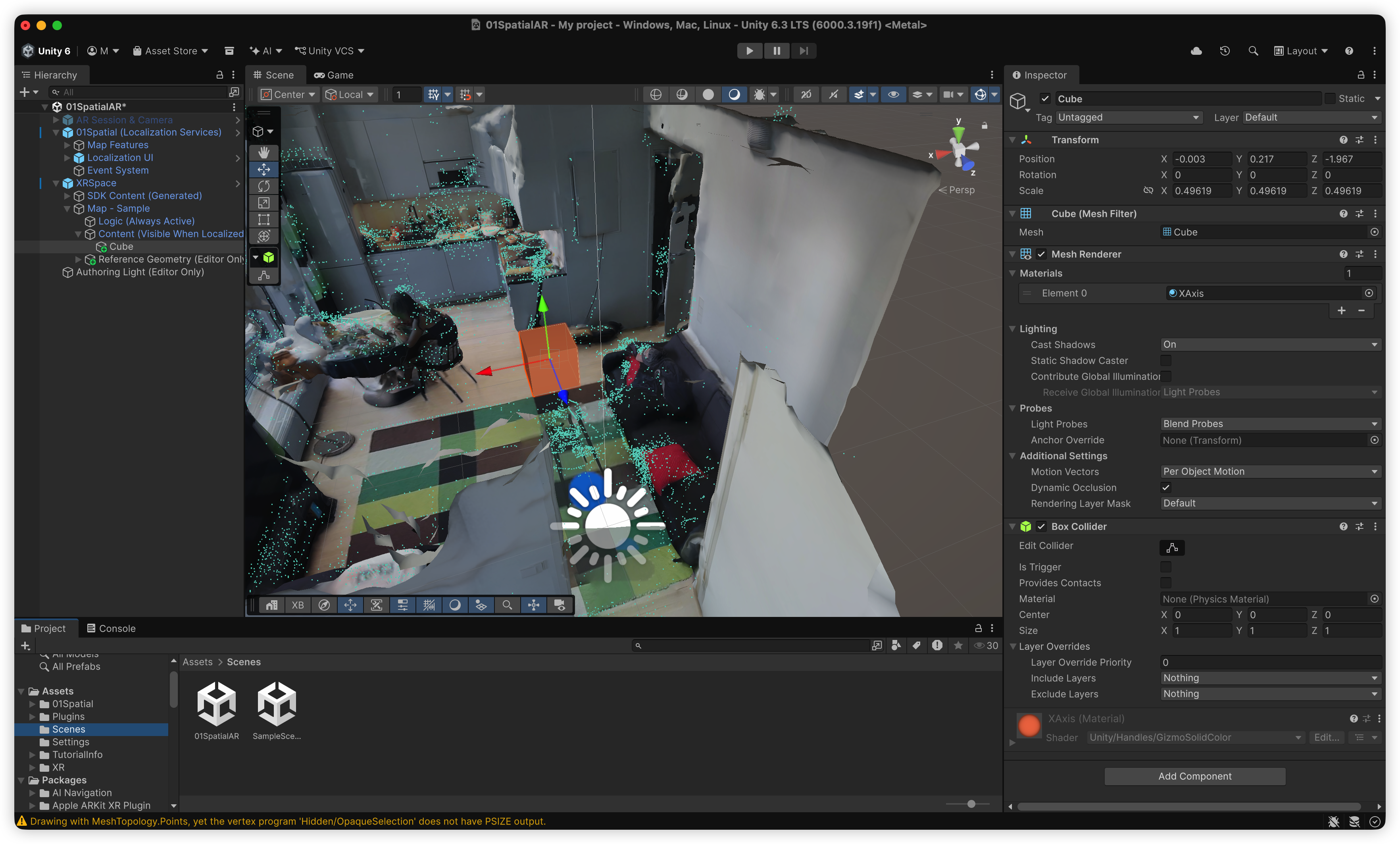
截图用于说明父子层级和如何对着下载的地图摆放内容;截图中示例 Cube 的 Transform 不是本教程的 20 厘米参数,请以第 5 步的 0.2, 0.2, 0.2 为准。
不要把产品内容放在 AR Camera、XRSpace、SDK Content (Generated) 或 Reference Geometry (Editor Only) 下。只有放在目标 Map 的 Content 下,它才会同时获得正确地图坐标和“定位成功后显示”的生命周期。
如果只想快速验证流程,模板还提供 Assets/01Spatial/Samples/SampleMarkerSpawner.cs。把 01Spatial/Samples/Sample Marker Spawner 添加到一个持续激活的对象并绑定 SpatialClientRuntime 后,它会在应用启动时把示例立方体生成到内容根节点下,并在首次可靠定位后随该根节点显示;正式内容仍建议按上面的层级直接摆放或使用自己的 Prefab/业务系统。
9. 理解真机上的定位流程
应用启动后会依次发生以下事情:
- 系统请求相机权限并启动 ARKit 或 ARCore。
- 模板等待 AR Session 与 XR Provider 进入完整 Tracking 状态。
- 用户选择 Snap 时发送当前同步相机帧;选择 Scan 时按引导采集四帧;开启 Auto 后按配置间隔自动重定位。
- 01Spatial 返回相机在地图中的位姿,模板将相应变换写入 XRSpace,而不是 AR Camera。
- 定位可靠后,当前 Map 的
Content (Visible When Localized)整体显示;服务端 Content 和遮挡网格也按配置工作。如果启用了对应效果,系统会在定位成功后以脉冲形式显示 Mesh,作为一次清晰的成功动画反馈。 - AR Foundation 继续负责帧间平滑跟踪,后续定位用于校正地图对齐。
第一次真机测试时,请站在建图覆盖范围内,让相机看到有纹理、结构稳定且与建图时相符的区域。先缓慢移动设备,让 AR Tracking 稳定,再使用 Snap;单视角定位不稳定时使用 Scan。
你也可以先在 Space Studio 中测试定位,确认地图本身可以定位,再排查 Unity 工程和设备问题。
10. 应用推荐设置并执行预检
在首次构建前完成一次通用配置:
- 在 Unity 顶部菜单选择
01Spatial > Apply Recommended Project Settings...。新建的空白 URP 工程可以直接采用这些基线;如果把 SDK 嵌入已有产品,先审阅它对项目级 Player/XR Settings 的修改。 - 在确认窗口中选择 Apply Settings,等待 Unity 完成项目设置与 XR 配置更新。
- 在 Unity 的 Player Settings 中把模板占位信息替换为自己的产品信息,包括 Company Name、Product Name、应用图标、Android Package Name 和 iOS Bundle Identifier。推荐设置还会把启动画面替换成 01Spatial 品牌画面,正式发布前请在 Player Settings 的 Splash Image 中换成你自己的,或关闭它。
- 打开并保存当前开发场景。如果你在第 3 节另存了场景,请保持另存后的场景处于打开状态。
- 选择
01Spatial > Fix Build Blockers...并确认修复。.unitypackage无法替宿主工程修改 Build Profiles;这个操作会把当前打开且包含SpatialClientRuntime的场景设为第一个启用的 Scene,并为 URP 补齐必需的 AR Background Renderer Feature。 - 打开
01Spatial > Account,展开 Advanced,选择 Verify Configs in Build Scenes,检查所有构建场景都绑定了正确 Config 和 Map。 - 选择
01Spatial > Build > Check Android Settings (No Build)或Check iOS Settings (No Build)。这两个入口只执行预检、不生成安装包;预检本身只读,Error 必须修复,Warning 是需要确认的产品或发布建议。
推荐设置会建立 Linear Color Space、AR Foundation 自动启动、IL2CPP、Android API 26+/ARM64/ARCore/OpenGLES3,以及 iOS 16+/ARKit 等基线,但不会强制把现有工程切换到某条渲染管线。SDK 的内置材质同时支持 Built-in 与 URP,因此 Built-in 和 URP 都可直接使用。
URP 还要求 Graphics Settings 默认管线及每个质量档所引用管线中的所有 Universal Renderer 都包含 AR Background Renderer Feature;预检会逐个检查,只补移动端质量档不足以通过。缺少它时安装包可以构建成功,但真机只显示黑色背景。预检会以 SPATIAL-E071 阻止这种配置。开始构建时,如果错误属于 Player/XR 设置、Build Profiles 场景顺序或该 URP Feature,Unity 会询问是否选择 Fix and continue 执行一次性修复;也可以随时运行 01Spatial > Fix Build Blockers...。这两个修复入口都会明确修改工程资产,批处理和 CI 不会自动修复。平台签名仍必须使用你自己的身份。
11. 构建 Android 应用
11.1 安装 Android 模块
在 Unity Hub 中找到 Unity 6000.3.19f1,选择 Add modules,确认安装:
- Android Build Support
- Android SDK & NDK Tools
- OpenJDK
11.2 设置 Android 产品信息
- 在 Unity 中打开
File > Build Profiles。如果列表中没有 Android,先选择 Add Build Profile > Android > Add Build Profile;然后选择该 Profile 并执行 Switch Profile。 - 在 Player Settings 中设置自己的 Package Name,例如
com.yourcompany.yourarapp。不要发布模板占位值ai.spatial01.arunity。 - 设置 Version 和 Bundle Version Code。
- 确认 Scripting Backend 为 IL2CPP、Target Architectures 包含 ARM64、Minimum API Level 不低于 26。API 26 是 01Spatial 当前验证过的最低 Android 基线。
- 将 Target API Level 保持为 Automatic (highest installed),让 Unity 使用本机已安装的最高 Android SDK;发布到 Google Play 前,还要确认本机 SDK 满足商店当时的 Target API 要求。
- 确认 ARCore 为 Required、Internet Access 为 Require、Graphics APIs 的第一项是 OpenGLES3。推荐设置会把 Graphics APIs 设为只有 OpenGLES3;保留 Vulkan 等其他 API 不会阻断构建,但模板基线只覆盖 GLES3 渲染路径,预检会给出警告。
- 用于商店发布时,在 Publishing Settings 中配置自己的 Keystore 和 Key Alias。
- 运行
01Spatial > Build > Check Android Settings (No Build),修复全部 Error。
11.3 生成测试 APK
选择:
01Spatial > Build > Android APK
成功后输出:
Builds/Android/01SpatialAR.apk
如果当前活动平台不是 Android,这次不会构建,而是分两步走,中间会出现两个弹窗:
- 先弹出
Switch to Android first,选择 Switch to Android (no build yet) 才会切换平台;选择 Cancel 则既不切换也不构建,只在 Console 留一行日志。 - Unity 重新编译完成后再弹出
Android platform is ready,选择 Build now 开始构建;选择 Later 可以稍后自己重新触发构建菜单。
所以切平台后的第一次构建需要点两次,这是正常的。不要在切平台尚未完成时强行构建。
连接启用了 USB 调试的 Android 设备后,可以使用 Android SDK 的 adb 安装测试包:
adb install -r Builds/Android/01SpatialAR.apk
内置菜单生成的是用于本地真机测试的 APK。发布到 Google Play 时,在标准 Android Build Profile 中启用 Build App Bundle (Google Play),生成 AAB,并使用自己的发布 Keystore 签名。真机还必须是受支持的 ARCore 设备并安装可用的 Google Play Services for AR。
构建脚本采用事务式输出:新构建完整成功后才替换旧 APK;失败时上一次成功产物会保留。因此排查问题时要同时查看 Unity Console 和文件时间,不要把仍存在的旧 APK 当作本次构建成功。
12. 构建 iOS 应用
12.1 准备 macOS 和 Xcode
最终 iOS 应用必须在 macOS 上完成:
- 在 Unity Hub 给 Unity
6000.3.19f1安装 iOS Build Support。 - 安装 Xcode 26.0 或更高版本,并至少启动一次以接受许可和安装组件。当前模板使用 ARKit XR Plugin 6.5;其静态库由 Xcode 26 构建,Unity 官方要求使用 Xcode 26.0 或更高版本。
- 准备可用于设备签名的 Apple Developer Team。
12.2 设置 iOS 产品信息
- 打开
File > Build Profiles。如果列表中没有 iOS,先选择 Add Build Profile > iOS > Add Build Profile;然后选择该 Profile 并执行 Switch Profile,等待脚本重新编译完成。 - 在 Player Settings 中设置唯一的 Bundle Identifier,例如
com.yourcompany.yourarapp。 - 设置 Version 和非零 Build Number。
- 确认 Target minimum iOS Version 为 16.0 或更高。这是 01Spatial 已验证的设备基线。
- 确认 Requires ARKit 已启用、Scripting Backend 为 IL2CPP、Architecture 为 ARM64,并且 Graphics APIs 的第一项是 Metal。
- 检查 Camera Usage Description,确保文案准确说明应用为什么使用相机。
- 运行
01Spatial > Build > Check iOS Settings (No Build),修复全部 Error。01Spatial 预检通过后,Unity 的 ARKit 构建处理器仍会继续核对 Xcode、ARM64 和 Metal,因此不要跳过第 5 步。
12.3 导出 Xcode 工程
选择:
01Spatial > Build > Export iOS Xcode Project
成功后输出目录:
Builds/iOS
如果当前活动平台不是 iOS,第一次选择菜单不会导出,流程与上面的 Android 一致:先在 Switch to iOS first 中选择 Switch to iOS (no build yet) 切换平台,等重新编译完成后再在 iOS platform is ready 中选择 Build now;选择 Cancel 则什么都不会发生。这个两阶段过程保证 Unity ARKit 和模板的 iOS/Swift 后处理器都在正确的脚本域中执行。
12.4 在 Xcode 中签名并安装
- 用 Xcode 打开
Builds/iOS/Unity-iPhone.xcodeproj。 - 选择 Unity-iPhone target,在 Signing & Capabilities 中选择你自己的 Team。
- 确认 Bundle Identifier 与 Unity Player Settings 中一致且全局唯一。
- 开发测试时可启用 Automatically manage signing;团队有固定 Provisioning Profile 时按内部发布流程选择。
- 连接支持 ARKit 的 iPhone 或 iPad,解锁并信任开发电脑。首次安装本地开发应用时,如果设备提示需要开发者模式,请在
Settings > Privacy & Security > Developer Mode中开启并按系统提示重启设备。 - 在 Xcode 顶部选择 Unity-iPhone scheme 和该真机,然后执行 Build and Run。
- 用于 TestFlight 或 App Store 时,选择 Any iOS Device (arm64) 或 Xcode 当前版本提供的等效通用设备目标,执行 Product > Archive,再通过 Organizer 完成验证和分发。
模板包含 Assets/Plugins/iOS/PrivacyInfo.xcprivacy 作为基础 Privacy Manifest。添加统计、广告、登录、文件访问或其他第三方 SDK 后,必须根据产品的实际数据使用重新审查并补充,不能把模板基线当作最终隐私声明。
iOS 导出同样采用事务式目录切换:完整成功后才替换 Builds/iOS;失败时可能看到的是上一次成功导出的目录,请以 Unity Console 和导出时间为准。
13. 在模板上继续开发
立方体只是最小示例。继续开发时遵守以下边界,复杂应用仍能保持正确坐标和生命周期:
- 把自己的 Prefab、脚本和资源放在独立产品目录,例如
Assets/MyProduct/,减少升级 SDK 时的冲突。 - 固定在真实空间中的内容放在对应 Map 的
Content (Visible When Localized)下,由模板管理它们在定位成功后的显示。 - 用自己的 Prefab Variant、View 或 Feature Module 扩展表现,不要直接修改 AR Camera 或把另一个 ARSession/XROrigin 叠进场景。
- 已有一套 AR Foundation Rig 的产品应使用模板的 Embedded Client 接入方式,让 01Spatial 绑定现有 ARSession、XROrigin 和 AR Camera;不要再创建第二套 Provider。
- 服务端 Content 与本地 Unity 内容使用同一地图坐标源,可以混合构建导览、导航、多人共享锚点、游戏逻辑或数字孪生界面。
- 真正发布前,在 iOS 和 Android 各自验证权限、Tracking 恢复、Snap、Scan、Auto、前后台切换、屏幕旋转、弱网、遮挡、温升和长时间漂移校正。
14. 常见问题排查
Account 或 Map 验证失败
- 检查 Unity 中选的是
CN (China)还是EU (Europe),并与 Portal 和 Map Key 的来源一致。 - 确认没有把 Project Key 粘贴到 Map Key 输入框。
- 确认 API Key 所属账号仍有地图权限,且 API Key 没有被重新生成而失效。
- 确认地图状态为 Ready,而不是离线、构建中或失败。
下载地图后看不到点云或 Mesh
- 使用 Point Cloud/Mesh 行的眼睛按钮打开显示。
- 在 Scene 视图按
F聚焦下载的地图对象。 - 点云过细时增大 Point Size。
- 地图没有纹理 Mesh 时先下载 Point Cloud;LiDAR 选项不可用时让服务回退到稀疏点云。
定位成功但看不到内容
- 确认内容是当前 Active Map 的
Content (Visible When Localized)的后代。 - 确认没有把对象放进
Reference Geometry (Editor Only)或SDK Content (Generated)。 - 确认对象的局部位置没有远离下载的地图,Scale 也不是 0。
- 检查当前 App 使用的 Map Key 是否就是摆放内容时的地图。
- 如果地图 Origin 改过,重新下载地图并重新检查对象位置。
Snap 和 Scan 按钮不可用
- 先允许相机权限。
- 缓慢移动设备,等待 ARKit/ARCore 进入完整 Tracking。
- 确认只有一套活动的 ARSession、XROrigin 和相机 Provider。
- Editor Game 视图不能提供真机 CPU Image,请在设备上测试。
Android 或 iOS 构建没有开始
平台切换会触发 Unity 脚本域重载,因此构建菜单在检测到平台不一致时有意终止当次构建。先确认第一个弹窗里点的是 Switch to <平台> (no build yet) 而不是 Cancel —— 点 Cancel 时平台不会切换,菜单看起来「没反应」,Console 里会有一行说明。切换并重新编译完成后,在第二个弹窗中选择 Build now,或自己再次触发构建菜单。
URP 真机只有黑色背景
确认 Graphics Settings 默认管线及每个质量档所引用管线中的所有 Universal Renderer 都已添加 AR Background Renderer Feature。先运行 01Spatial > Fix Build Blockers...;若自动修复报告无法写入某个 Renderer,再在对应 Universal Renderer 资产中手工选择 Add Renderer Feature > AR Background Renderer Feature,然后重新执行目标平台检查。
导入 .unitypackage 后看不到 01Spatial 的完整菜单
这通常表示必需的 Unity 包尚未装齐,所以 01Spatial 程序集暂时没有参与编译。选择 01Spatial > Install Missing Packages,等待 Package Manager 和脚本编译全部结束;若安装失败,再根据 Console 中逐项列出的包名,在 Window > Package Manager 中安装。
仍然无法定位
先用 Space Studio 在同一地点、同一地图上测试。如果 Space Studio 也失败,应检查地图覆盖、环境变化、光照和画面纹理;如果 Space Studio 成功而 Unity 失败,再检查区域、Key、权限、AR Tracking、网络和 Console 日志。更多服务端错误说明见故障排查。
15. 发布前检查清单
- API Key 与 Map Key 来自同一 Portal 地区,目标 Map 为 Ready。
- 场景只有一个活动起始 Map,Map 已通过 Verify。
- 产品内容位于正确 Map 的
Content (Visible When Localized)下。 - XRSpace、Map 根和 SDK Content 根没有被产品代码随意移动或缩放。
- Android Package Name、Keystore,或 iOS Bundle Identifier、Team、Provisioning 已替换为产品自己的配置。
- Company Name、Product Name、应用图标和启动画面已替换为产品自己的,没有残留 01Spatial 品牌。
-
Check Android Settings (No Build)与Check iOS Settings (No Build)均没有 Error;Graphics Settings 默认管线及每个质量档所引用管线中的所有 Universal Renderer 均包含 AR Background Renderer Feature。 - 构建产物时间与本次构建一致,没有把事务式构建保留的旧 APK/Xcode 工程误认为新产物。
- Android ARCore 真机和 iOS ARKit 真机分别完成定位及内容位置验收。
- 正式发布前已清理测试 Key、日志、截图和导出包中的敏感信息,并复核隐私声明。