Machine-readable: manifest · index · 简体中文 Markdown
探索地图
Space Studio 左侧的地图面板用于查看地图本身,包括点云、网格、坐标原点,以及建图时相机的位置和方向。本篇只介绍地图浏览。定位验收请阅读使用 Space Studio 执行定位测试。
打开地图
- 在 Portal 的 Spatial Maps 中找到一张已就绪的地图。
- 选择地图卡片右下角的打开。
- Space Studio 会在新标签页加载地图。等待加载提示完成后再操作显示开关。
使用鼠标左键拖动旋转视角,滚轮缩放,鼠标右键拖动平移。使用触控板时,单指拖动旋转,双指手势缩放或平移。右上角方向控件可以快速切换到世界坐标轴方向的标准视图。
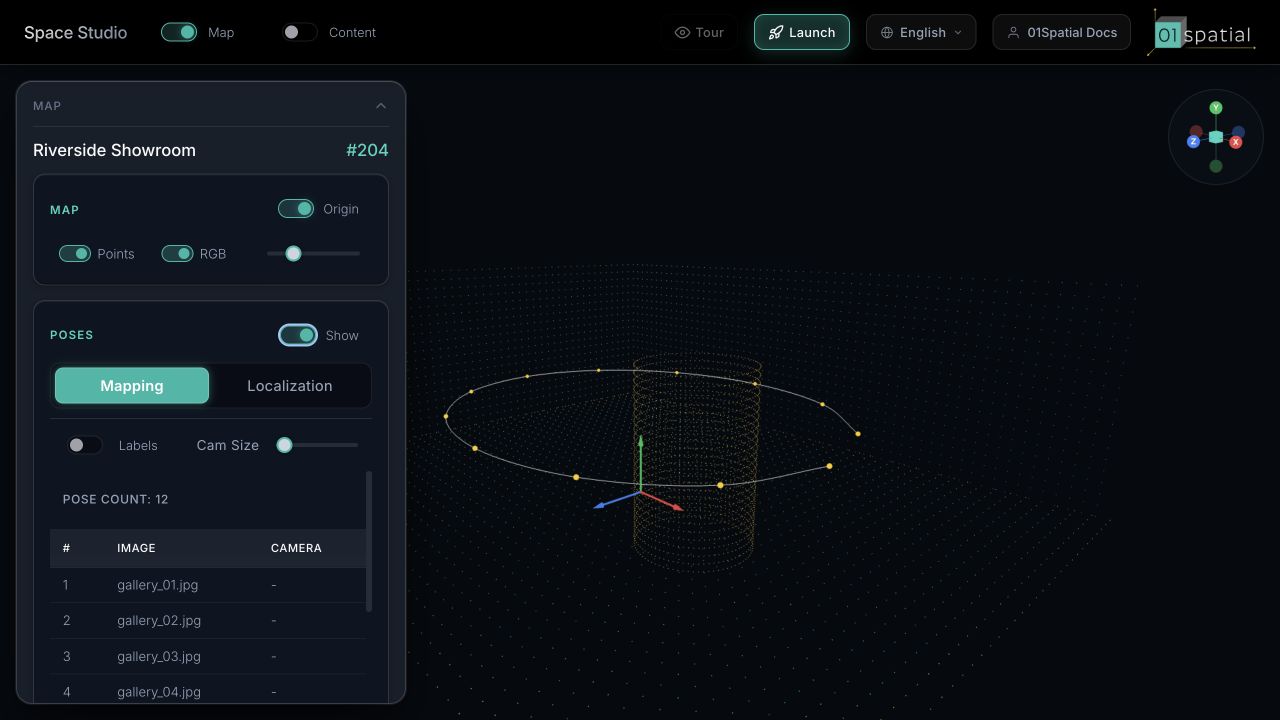
地图:控制显示内容
| 控件 | 作用 |
|---|---|
| 点云 | 显示或隐藏用于定位的稀疏三维点。 |
| RGB | 开启时使用点的原始红、绿、蓝颜色;关闭后使用统一的可视化颜色,便于观察结构。 |
| 点大小 | 调整点在屏幕上的大小,只影响查看效果,不改变地图精度。 |
| LiDAR | 对支持的 LiDAR 地图,在稀疏定位点与降采样 LiDAR 点云显示之间切换。 |
| 网格 | 显示或隐藏已生成的表面模型;没有可用网格时该行不会出现。 |
| 线框 | 叠加网格的三角形边线,适合检查几何连续性。 |
| 不透明度 | 调整网格的不透明度,便于同时对照表面和点云。 |
先用点云 + RGB 判断地图是否完整覆盖目标区域,再按需打开网格。一次叠加过多几何层会遮挡结构,也会增加浏览器的渲染负担。
原点:自定义空间坐标系
原点显示地图坐标系的 (0, 0, 0) 位置以及 X、Y、Z 轴方向。它决定内容的放置坐标、定位 API 返回的位姿,以及机器人路线所使用的空间坐标。
01Spatial 允许具有权限的空间运营方自定义原点的位置和方向。许多视觉定位方案只能接受建图算法自动生成的坐标系;01Spatial 把这项控制交给用户,让空间地图可以直接对齐真实业务:
- 把
(0, 0, 0)放在入口、墙角、测量基准点或 CAD / BIM 基准点。 - 让坐标轴与建筑主方向、通道方向或机器人行进方向保持一致。
- 简化 AR 内容放置、导航路线编辑,以及其他系统之间的坐标换算。
设置自定义原点
- 打开原点显示,在三维视图中确认当前坐标轴。
- 选择编辑,根据需要切换移动或旋转。
- 拖动 X、Y、Z 轴调整原点;需要精确对齐时,在 **Pos(位置)**或 **Rot(旋转)**的 X、Y、Z 输入框中填写数值。
- 使用编辑区的撤销、重做或重置按钮检查调整过程。
- 选择保存,重新加载地图并确认原点位置、方向和坐标值符合项目约定。
保存自定义原点不会重新建图,也不会改变点云几何或定位精度;它改变的是结果所表达的坐标系。建议在发布内容、接入定位 API 或配置机器人路线之前完成设置。生产地图已经被客户端使用时,修改原点会改变后续定位位姿和既有内容坐标的解释,应先与应用和机器人集成方协调。
编辑区中的重置只撤销本次尚未保存的调整;退出编辑后,原点区域的重置会清除已经保存的自定义原点,并恢复建图时自动生成的默认原点。取消会放弃当前未保存的编辑。
位姿:检查建图视角
在建图模式下,位姿列表显示参与建图的相机:
- 显示控制所有建图相机图标的可见性;图标的锥形轮廓同时表示相机位置和拍摄方向。
- 标签显示或隐藏图片名称。
- 相机大小只调整相机视锥的显示大小。
- 选择某一张图片可以在地图中定位相机,并在预览区查看对应画面。
相机轨迹应连续覆盖需要使用的区域。在门口、转角或房间连接处出现很大的空档,通常意味着扫描覆盖不足;相机集中在一条线或一个方向,也可能导致其他观察方向定位不稳定。
Pinhole 是管理员诊断双鱼眼或全景输入的显示选项,普通浏览不需要开启。
收起与调整面板
点击地图面板标题可以只收起面板内容;顶部的地图按钮可以隐藏或重新显示整个左侧面板。桌面端还可以拖动面板边缘调整宽度。隐藏面板不会卸载地图,只是为三维画布腾出更多空间。
建议的验收顺序
- 用点云检查范围和明显断裂。
- 查看建图相机是否连续覆盖入口、转角和区域连接处。
- 打开网格检查主要表面是否与点云一致。
- 确认原点的位置和方向符合项目约定。
- 最后使用定位测试验证真实查询图片。